Domain gamingzone.at kaufen?
Wir ziehen mit dem Projekt
gamingzone.at um.
Sind Sie am Kauf der Domain
gamingzone.at interessiert?
domain@kv-gmbh.de · 0541-91531010
Domain gamingzone.at kaufen?
Kannst du das Headset nur für die Hintergrundmusik umschalten?
Ja, du kannst das Headset so einstellen, dass nur die Hintergrundmusik darüber abgespielt wird, während andere Audiosignale, wie zum Beispiel Anrufe oder Benachrichtigungen, über die Lautsprecher des Geräts wiedergegeben werden. Dies ermöglicht es dir, die Musik zu genießen, ohne wichtige Informationen zu verpassen. **
Wie kann man das Headset und die Lautsprecher einfach umschalten?
Um das Headset und die Lautsprecher einfach umzuschalten, können Sie die Audioausgabe-Einstellungen auf Ihrem Computer verwenden. Gehen Sie zu den Soundeinstellungen und wählen Sie entweder das Headset oder die Lautsprecher als Standardgerät aus. Wenn Sie das Headset verwenden möchten, stellen Sie sicher, dass es angeschlossen ist und als Standardgerät ausgewählt ist. Wenn Sie die Lautsprecher verwenden möchten, wählen Sie diese als Standardgerät aus. **
Ähnliche Suchbegriffe für Umschalten
Top-Angebote
Produkte zum Begriff Umschalten:
-
Kann man den Headset-Sound auf den Fernseher umschalten und abspielen?
Ja, es ist möglich, den Sound eines Headsets auf den Fernseher umzuschalten und abzuspielen. Dazu benötigt man entweder ein Headset mit einem entsprechenden Kabel, das an den Fernseher angeschlossen werden kann, oder man nutzt eine drahtlose Verbindung wie Bluetooth, um den Sound vom Headset auf den Fernseher zu übertragen. Es ist wichtig, die Anleitung des Headsets und des Fernsehers zu überprüfen, um die genauen Schritte für die Verbindung zu finden. **
-
Wie kann man den Monitor automatisch zwischen PC und FireTV Stick umschalten lassen?
Um den Monitor automatisch zwischen PC und FireTV Stick umzuschalten, könnten Sie einen HDMI-Switch verwenden. Schließen Sie den PC und den FireTV Stick an den HDMI-Switch an und verbinden Sie den HDMI-Ausgang des Switches mit dem Monitor. Der Switch erkennt automatisch, welches Gerät aktiv ist, und schaltet entsprechend das Signal auf den Monitor um. **
-
Kann Alexa den Fernseher umschalten?
Kann Alexa den Fernseher umschalten? Ja, Alexa kann den Fernseher umschalten, wenn dieser mit einem kompatiblen Smart-Home-Gerät verbunden ist. Durch die Verknüpfung von Alexa mit dem Fernseher und anderen Geräten können Befehle wie "Alexa, schalte den Fernseher ein" oder "Alexa, schalte auf den HDMI-Eingang um" ausgeführt werden. Es ist wichtig sicherzustellen, dass der Fernseher und die anderen Geräte mit Alexa kompatibel sind und ordnungsgemäß eingerichtet wurden, um diese Funktion nutzen zu können. Mit Alexa können auch weitere Funktionen wie die Lautstärkeregelung, das Wechseln von Kanälen und das Abspielen von Inhalten über Streaming-Dienste gesteuert werden. **
-
Wie kann man Grafikkarten umschalten?
Die Umschaltung zwischen Grafikkarten kann je nach System unterschiedlich sein. Bei Laptops mit einer integrierten und einer dedizierten Grafikkarte kann die Umschaltung normalerweise über die Energieeinstellungen oder die Grafikeinstellungen vorgenommen werden. Bei Desktop-Computern mit mehreren Grafikkarten kann die Umschaltung über die Treibereinstellungen oder das BIOS erfolgen. Es ist wichtig, die Anleitung des Herstellers zu konsultieren, um die spezifischen Schritte für das jeweilige System zu erfahren. **
Wie kann ich vom Monitor auf den Fernseher umschalten, um PC-Spiele zu spielen?
Um vom Monitor auf den Fernseher umzuschalten, benötigst du entweder ein HDMI-Kabel oder einen HDMI-Adapter, je nach den Anschlüssen deines Computers und Fernsehers. Schließe das Kabel an den HDMI-Anschluss des Computers und den HDMI-Anschluss des Fernsehers an. Drücke dann die Eingangstaste auf deiner Fernbedienung, um den Fernseher auf den HDMI-Eingang umzuschalten, an den du den Computer angeschlossen hast. Dein Computerbildschirm sollte jetzt auf dem Fernseher angezeigt werden, und du kannst deine PC-Spiele auf dem Fernseher spielen. **
Wie kann man zwischen Fenstern umschalten?
Um zwischen Fenstern auf einem Computer umzuschalten, kann man in der Regel die Tastenkombination Alt + Tab verwenden. Diese Tastenkombination ermöglicht es, schnell zwischen geöffneten Fenstern hin- und herzuschalten. Eine weitere Möglichkeit ist es, die Windows-Taste + Tab zu drücken, um eine Vorschau aller geöffneten Fenster anzuzeigen und dann das gewünschte Fenster auszuwählen. Man kann auch auf das Symbol in der Taskleiste klicken, um zwischen den geöffneten Fenstern zu wechseln. Einige Programme bieten auch die Möglichkeit, mit der Maus zwischen verschiedenen Fenstern zu wechseln, indem man auf die entsprechenden Registerkarten oder Symbole klickt. **
Top-Angebote
Produkte zum Begriff Umschalten:
-
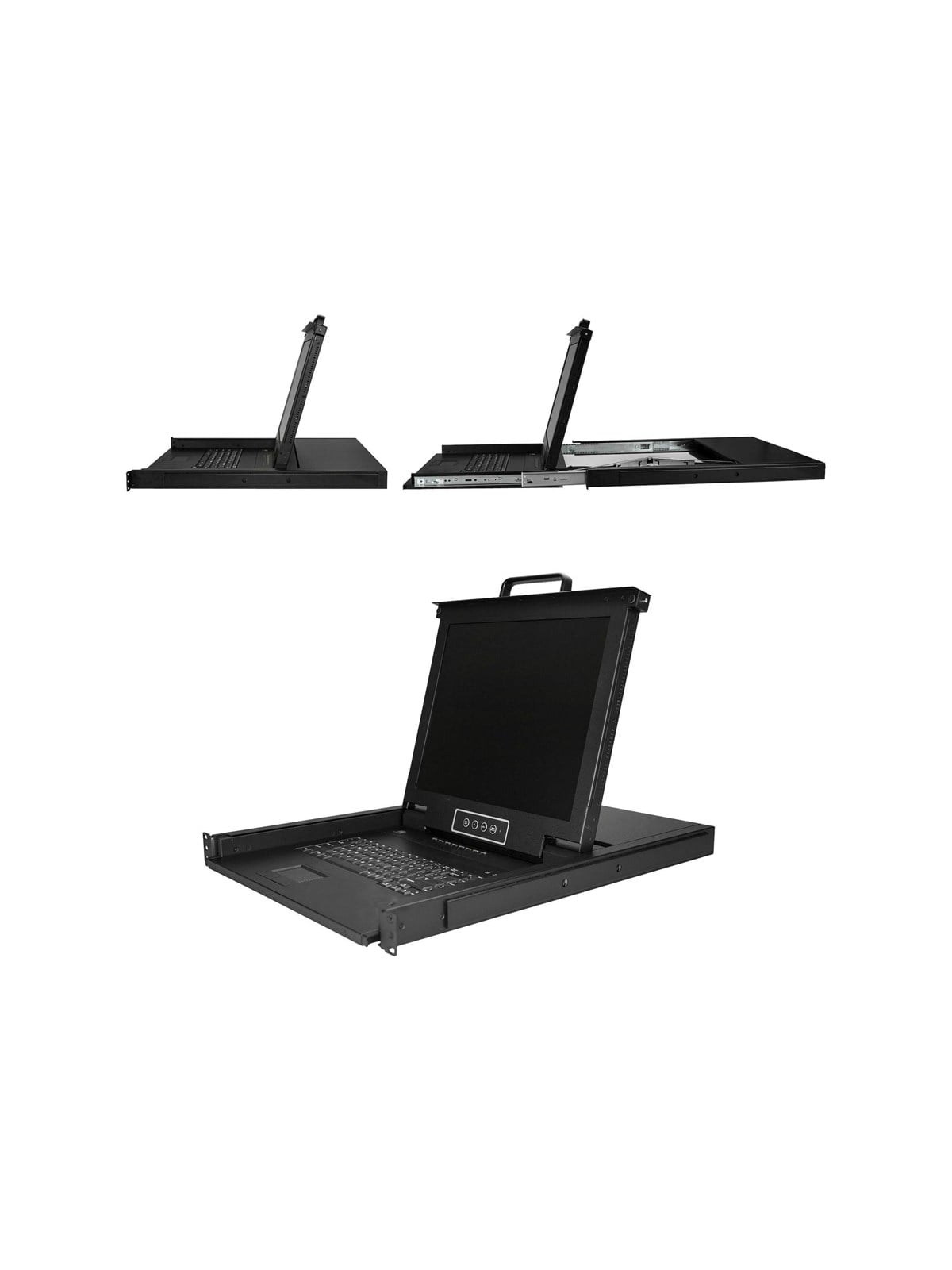
StarTech.com Rackmount KVM Console - 8 Ports with 17" LCD Monitor - KVM consoleUS Tastatur(QWERTY), Integrierter KVM Switch mit 17" LCD Monitor, 1HE LCD KVM Konsole, OSD KVM, 50.000 MTBF, USB + VGA(RKCONS1708K), KVM-Konsole mit KVM-Switch, 8 Anschlüsse, USB, 43.2 cm (17"), Rack, einbaufähig, 1280 x 1024 @ 60 Hz, 250 cd/m², 1000:1, 5 ms, VGA, Schwarz, 1U1396,00 €*Versand: 6,99 €Sichere Weiterleitung zum Anbieter
-
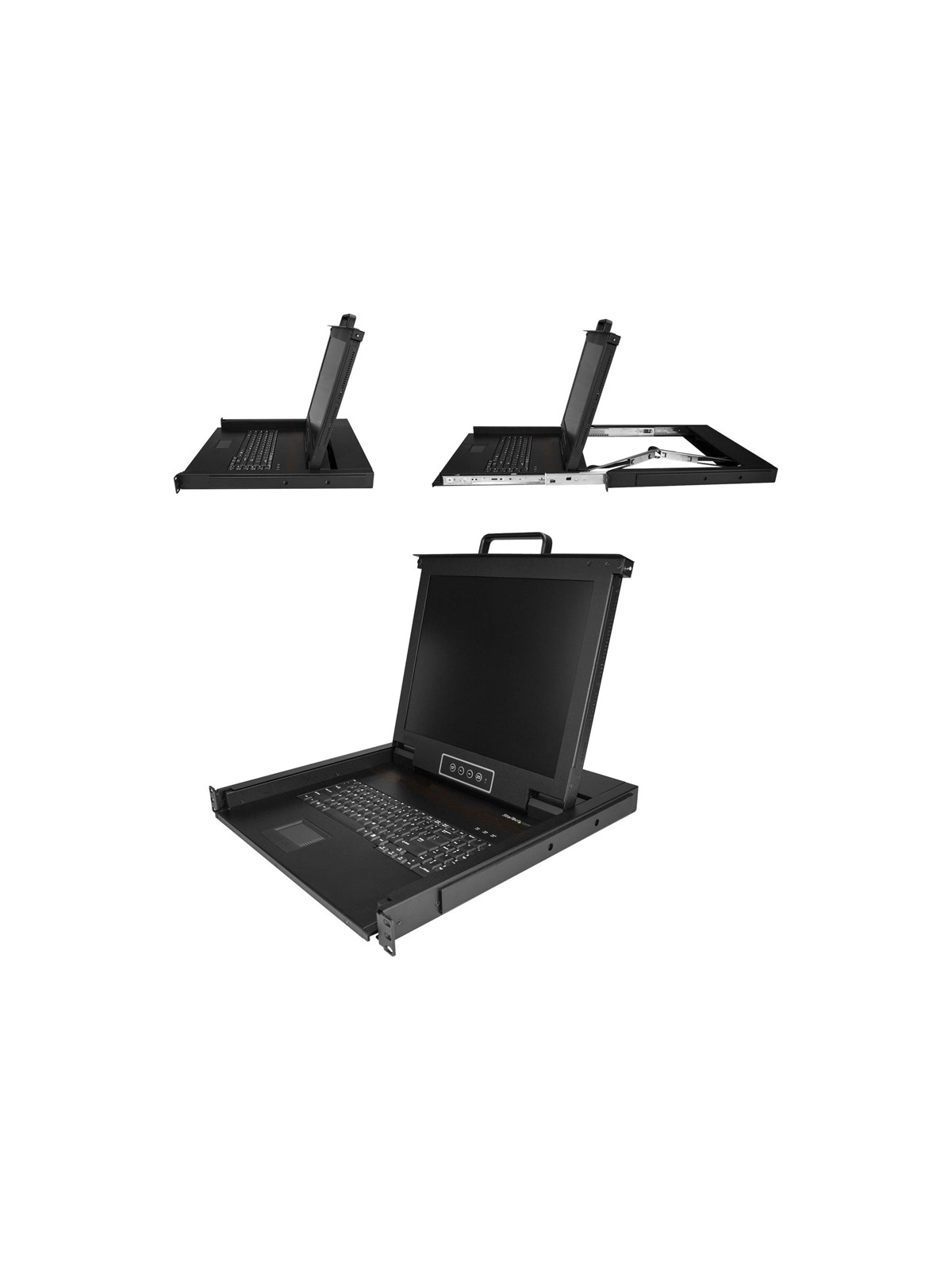
StarTech.com Rackmount KVM Console - Single-Port with 17" LCD Monitor - KVM console - 17"US Tastatur(QWERTY), Ein Port VGA KVM mit 17" LCD Monitor, 1HE LCD KVM Konsolenschublade mit Kabeln, USB Unterstützung, 50.000 MTBF (RKCONS1701), KVM-Konsole mit KVM-Switch, 1 Anschlüsse, USB, 43.2 cm (17"), Rack, einbaufähig, 1280 x 1024 @ 60 Hz, 250 cd/m², 1000:1, 5 ms, VGA, Schwarz, 1U977,98 €*Versand: 6,99 €Sichere Weiterleitung zum Anbieter
-
Kannst du das Headset nur für die Hintergrundmusik umschalten?
Ja, du kannst das Headset so einstellen, dass nur die Hintergrundmusik darüber abgespielt wird, während andere Audiosignale, wie zum Beispiel Anrufe oder Benachrichtigungen, über die Lautsprecher des Geräts wiedergegeben werden. Dies ermöglicht es dir, die Musik zu genießen, ohne wichtige Informationen zu verpassen. **
-
Wie kann man das Headset und die Lautsprecher einfach umschalten?
Um das Headset und die Lautsprecher einfach umzuschalten, können Sie die Audioausgabe-Einstellungen auf Ihrem Computer verwenden. Gehen Sie zu den Soundeinstellungen und wählen Sie entweder das Headset oder die Lautsprecher als Standardgerät aus. Wenn Sie das Headset verwenden möchten, stellen Sie sicher, dass es angeschlossen ist und als Standardgerät ausgewählt ist. Wenn Sie die Lautsprecher verwenden möchten, wählen Sie diese als Standardgerät aus. **
-
Kann man den Headset-Sound auf den Fernseher umschalten und abspielen?
Ja, es ist möglich, den Sound eines Headsets auf den Fernseher umzuschalten und abzuspielen. Dazu benötigt man entweder ein Headset mit einem entsprechenden Kabel, das an den Fernseher angeschlossen werden kann, oder man nutzt eine drahtlose Verbindung wie Bluetooth, um den Sound vom Headset auf den Fernseher zu übertragen. Es ist wichtig, die Anleitung des Headsets und des Fernsehers zu überprüfen, um die genauen Schritte für die Verbindung zu finden. **
-
Wie kann man den Monitor automatisch zwischen PC und FireTV Stick umschalten lassen?
Um den Monitor automatisch zwischen PC und FireTV Stick umzuschalten, könnten Sie einen HDMI-Switch verwenden. Schließen Sie den PC und den FireTV Stick an den HDMI-Switch an und verbinden Sie den HDMI-Ausgang des Switches mit dem Monitor. Der Switch erkennt automatisch, welches Gerät aktiv ist, und schaltet entsprechend das Signal auf den Monitor um. **
Ähnliche Suchbegriffe für Umschalten
-
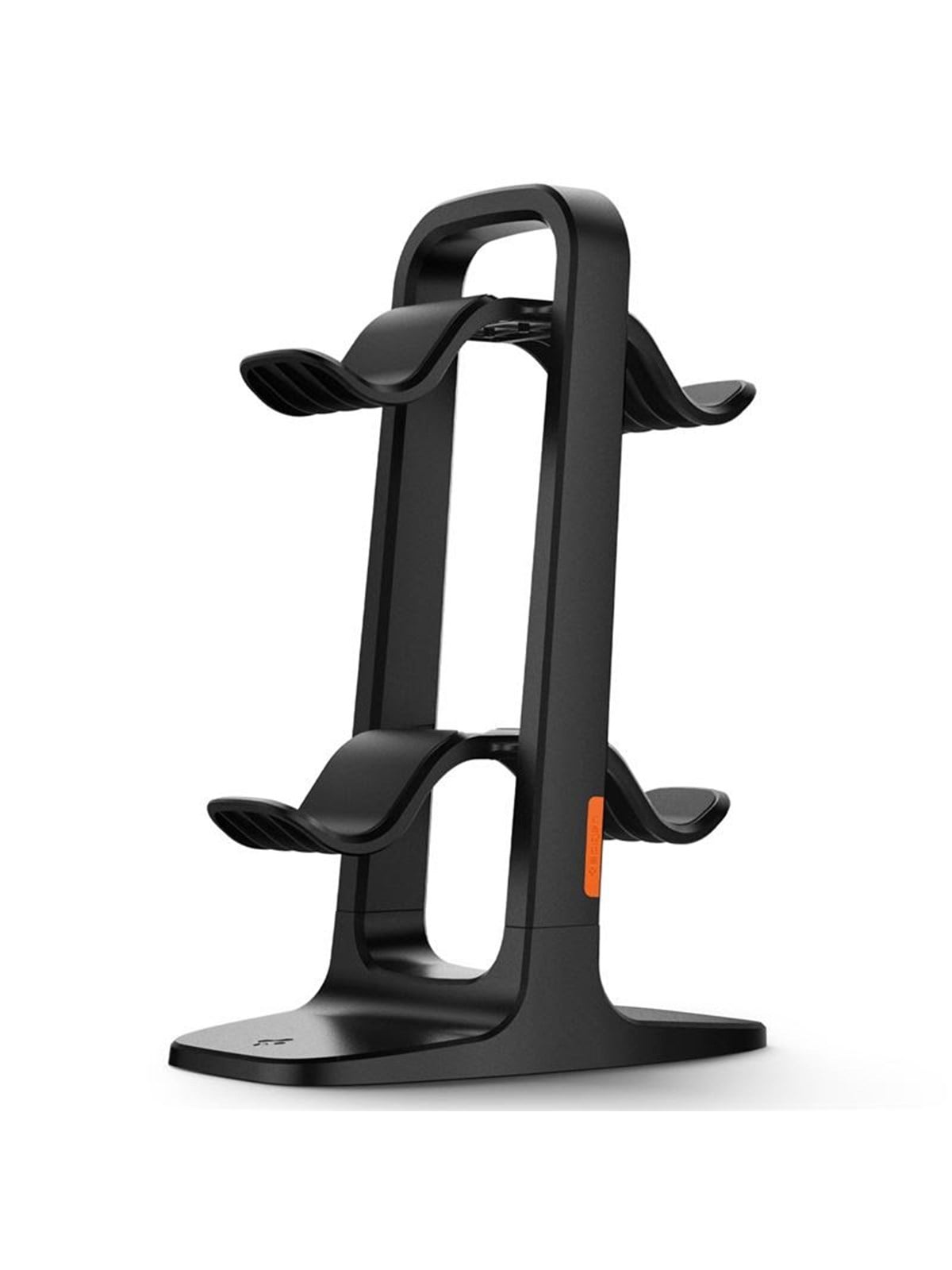
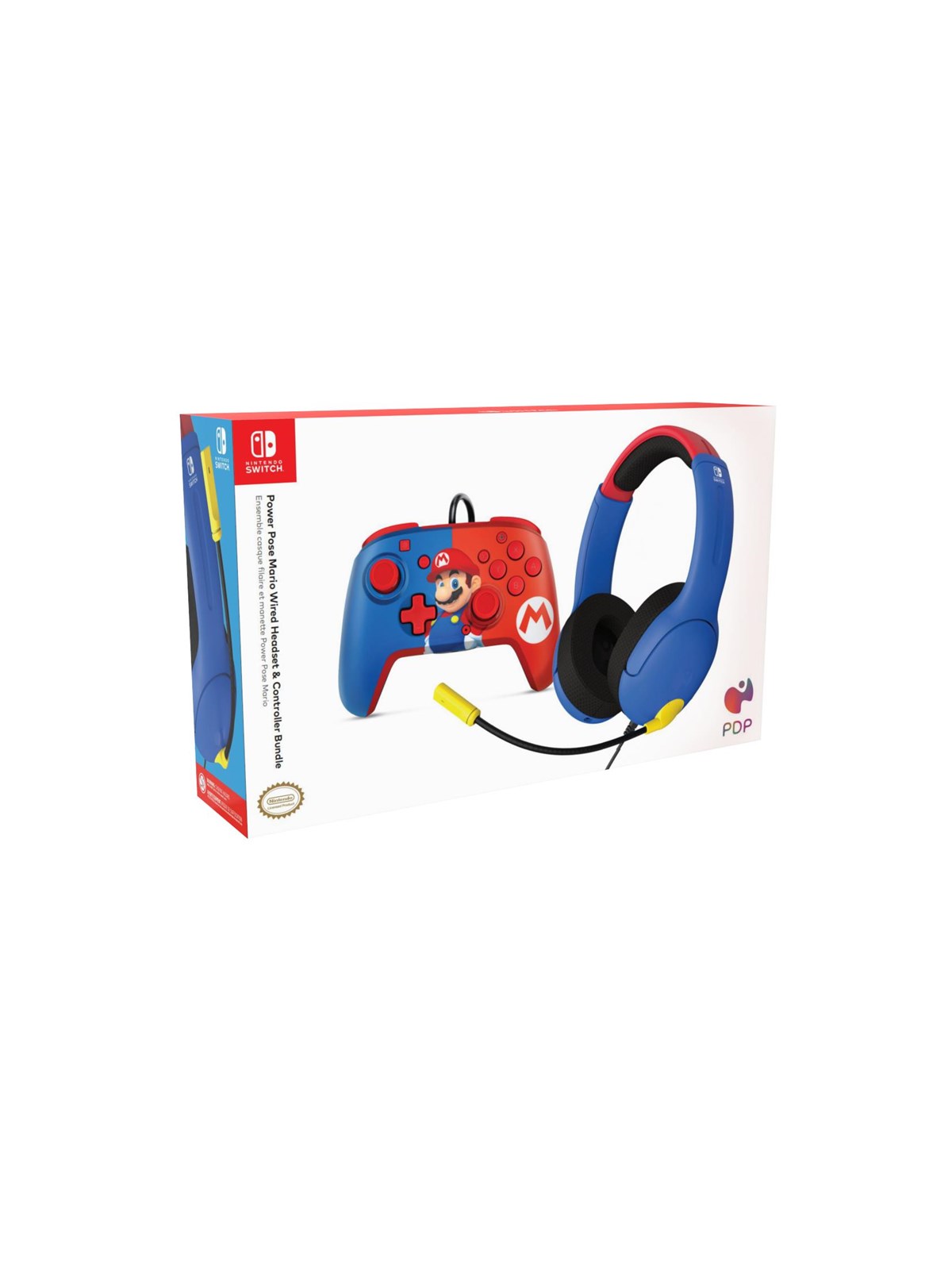
PDP Power Pose Mario Wired Headset & Controller Bundle - Wired Controller - Nintendo SwitchSuper Mario Nintendo Switch Accessory Pack with Airlite Wired Headset - Mario Dash and Faceoff Deluxe+ Audio Wired Controller - Mario Power Pose. Airlite wired headset - Mario Dash Play all day in the wired AIRLITE headset. It's built for comfort and immersive gameplay, so you'll never want to take off this well-thought-out headset that's officially licensed for Nintendo!36,37 €*Versand: 6,99 €Sichere Weiterleitung zum Anbieter
-
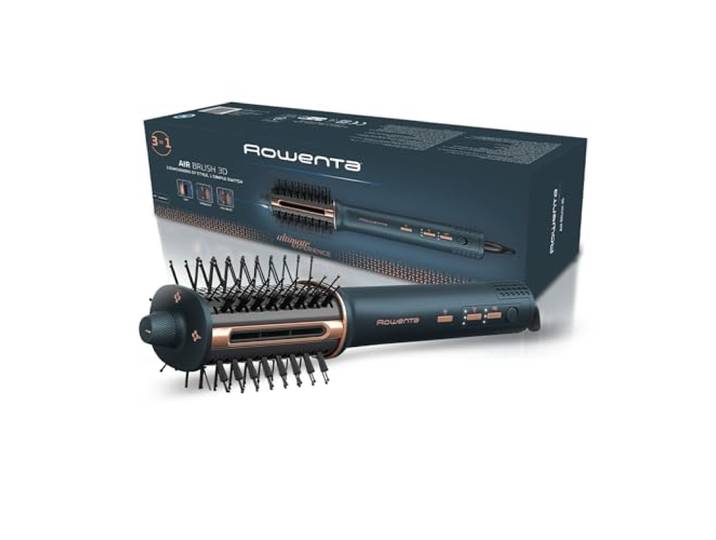
Rowenta Air Brush 3D, 3-in1 Warmluftbürste, einfaches Umschalten UB9720 3 Temperaturstufen, 3 Luftstromgeschwindigkeiten, Ionen-Effekt reduziert Frizz, Stylingbürste mit 360° Luftstrom, Farbe: RotRowenta Air Brush 3D, 3-in1 Warmluftbürste, einfaches Umschalten UB9720 3 Temperaturstufen, 3 Luftstromgeschwindigkeiten, Ionen-Effekt reduziert Frizz, Stylingbürste mit 360° Luftstrom, Farbe: Rot. 3-IN-1 STYLING: Vielseitige 3-in-1-Warmluftbürste für Looks in Salonqualität – ob glatt, voluminös oder natürlich gestylt\nUMSCHALT-FUNKTION: Entdecken Sie das mühelose Styling mit der Umschalt-Funktion für einen 3-in-1-Wechsel, der nicht einfacher sein könnte\nHAARTROCKNUNGS-MODUS: Der Haartrocknungs-Modus entfernt überschüssige Feuchtigkeit und sorgt für einen umwerfenden, natürlichen, luftgetrockneten Look mit zusätzlichem Volumen\nRUNDBÜRSTEN-MODUS: Der Warmluftbürsten-Modus bietet einen 360°-Luftstrom für ein perfektes Blow-out mit zusätzlichem Volumen beim Bürsten\nEINSEITIGE LUFTTROCKNUNG: Die Paddelbürste entwirrt und glättet das Haar für einen geschmeidigen und glänzenden Look mit einem natürlichen Touch\nEINFACHE EINSTELLUNGEN: 3 Geschwindigkeits- und 3 Temperaturstufen bieten einen angepassten Luftstrom für einfaches und individuelles Styling, ohne das Haar zu beschädigen\nSTRAHLENDER GLANZ: Ionen-Effekt zur Reduzierung von statischer Aufladung & Frizz für geschmeidiges, frisierbares und glänzendes Haar; LEICHTE REINIGUNG: Abnehmbares Gitter für eine mühelose Reinigung Farbe:Metall Blau83,99 €*Versand: 0,00 €Sichere Weiterleitung zum Anbieter
-
Kann Alexa den Fernseher umschalten?
Kann Alexa den Fernseher umschalten? Ja, Alexa kann den Fernseher umschalten, wenn dieser mit einem kompatiblen Smart-Home-Gerät verbunden ist. Durch die Verknüpfung von Alexa mit dem Fernseher und anderen Geräten können Befehle wie "Alexa, schalte den Fernseher ein" oder "Alexa, schalte auf den HDMI-Eingang um" ausgeführt werden. Es ist wichtig sicherzustellen, dass der Fernseher und die anderen Geräte mit Alexa kompatibel sind und ordnungsgemäß eingerichtet wurden, um diese Funktion nutzen zu können. Mit Alexa können auch weitere Funktionen wie die Lautstärkeregelung, das Wechseln von Kanälen und das Abspielen von Inhalten über Streaming-Dienste gesteuert werden. **
-
Wie kann man Grafikkarten umschalten?
Die Umschaltung zwischen Grafikkarten kann je nach System unterschiedlich sein. Bei Laptops mit einer integrierten und einer dedizierten Grafikkarte kann die Umschaltung normalerweise über die Energieeinstellungen oder die Grafikeinstellungen vorgenommen werden. Bei Desktop-Computern mit mehreren Grafikkarten kann die Umschaltung über die Treibereinstellungen oder das BIOS erfolgen. Es ist wichtig, die Anleitung des Herstellers zu konsultieren, um die spezifischen Schritte für das jeweilige System zu erfahren. **
-
Wie kann ich vom Monitor auf den Fernseher umschalten, um PC-Spiele zu spielen?
Um vom Monitor auf den Fernseher umzuschalten, benötigst du entweder ein HDMI-Kabel oder einen HDMI-Adapter, je nach den Anschlüssen deines Computers und Fernsehers. Schließe das Kabel an den HDMI-Anschluss des Computers und den HDMI-Anschluss des Fernsehers an. Drücke dann die Eingangstaste auf deiner Fernbedienung, um den Fernseher auf den HDMI-Eingang umzuschalten, an den du den Computer angeschlossen hast. Dein Computerbildschirm sollte jetzt auf dem Fernseher angezeigt werden, und du kannst deine PC-Spiele auf dem Fernseher spielen. **
-
Wie kann man zwischen Fenstern umschalten?
Um zwischen Fenstern auf einem Computer umzuschalten, kann man in der Regel die Tastenkombination Alt + Tab verwenden. Diese Tastenkombination ermöglicht es, schnell zwischen geöffneten Fenstern hin- und herzuschalten. Eine weitere Möglichkeit ist es, die Windows-Taste + Tab zu drücken, um eine Vorschau aller geöffneten Fenster anzuzeigen und dann das gewünschte Fenster auszuwählen. Man kann auch auf das Symbol in der Taskleiste klicken, um zwischen den geöffneten Fenstern zu wechseln. Einige Programme bieten auch die Möglichkeit, mit der Maus zwischen verschiedenen Fenstern zu wechseln, indem man auf die entsprechenden Registerkarten oder Symbole klickt. **
* Alle Preise verstehen sich inklusive der gesetzlichen Mehrwertsteuer und ggf. zuzüglich Versandkosten. Die Angebotsinformationen basieren auf den Angaben des jeweiligen Shops und werden über automatisierte Prozesse aktualisiert. Eine Aktualisierung in Echtzeit findet nicht statt, so dass es im Einzelfall zu Abweichungen kommen kann. ** Hinweis: Teile dieses Inhalts wurden von KI erstellt.