Domain gamingzone.at kaufen?
Wir ziehen mit dem Projekt
gamingzone.at um.
Sind Sie am Kauf der Domain
gamingzone.at interessiert?
domain@kv-gmbh.de · 0541-91531010
Domain gamingzone.at kaufen?
Wie kann ich die Taskleiste auf dem zweiten Monitor anzeigen lassen?
Um die Taskleiste auf dem zweiten Monitor anzuzeigen, musst du zuerst sicherstellen, dass der zweite Monitor korrekt an den Computer angeschlossen und erkannt wurde. Dann öffne die Einstellungen, gehe zu "System" und wähle "Anzeige" aus. Dort kannst du die Position der Taskleiste auswählen und auf "Erweiterte Anzeigeeinstellungen" klicken, um weitere Anpassungen vorzunehmen. **
Wie kann ich einen Monitor ohne Taskleiste von drei Monitoren einrichten?
Um einen Monitor ohne Taskleiste einzurichten, musst du die Einstellungen für die Taskleiste anpassen. Klicke mit der rechten Maustaste auf die Taskleiste und wähle "Eigenschaften" aus. Dort kannst du die Option "Taskleiste auf allen Bildschirmen anzeigen" deaktivieren, um die Taskleiste nur auf den gewünschten Monitoren anzuzeigen. **
Ähnliche Suchbegriffe für Taskleiste
Top-Angebote
Produkte zum Begriff Taskleiste:
-
StarTech.com Rackmount KVM Console - 16 Ports with 17" LCD Monitor - KVM console - 17"US Tastatur(QWERTY), Integrierter KVM Switch mit 17" LCD Monitor, 1HE LCD KVM Konsole, OSD KVM, 50.000 MTBF, USB + VGA(RKCONS1716K), KVM-Konsole mit KVM-Switch, 16 Anschlüsse, PS/2, USB, 43.2 cm (17"), Rack, einbaufähig, 1280 x 1024 @ 60 Hz, 250 cd/m², 1000:1, 5 ms, VGA, Schwarz, 1U1959,97 €*Versand: 6,99 €Sichere Weiterleitung zum Anbieter
-
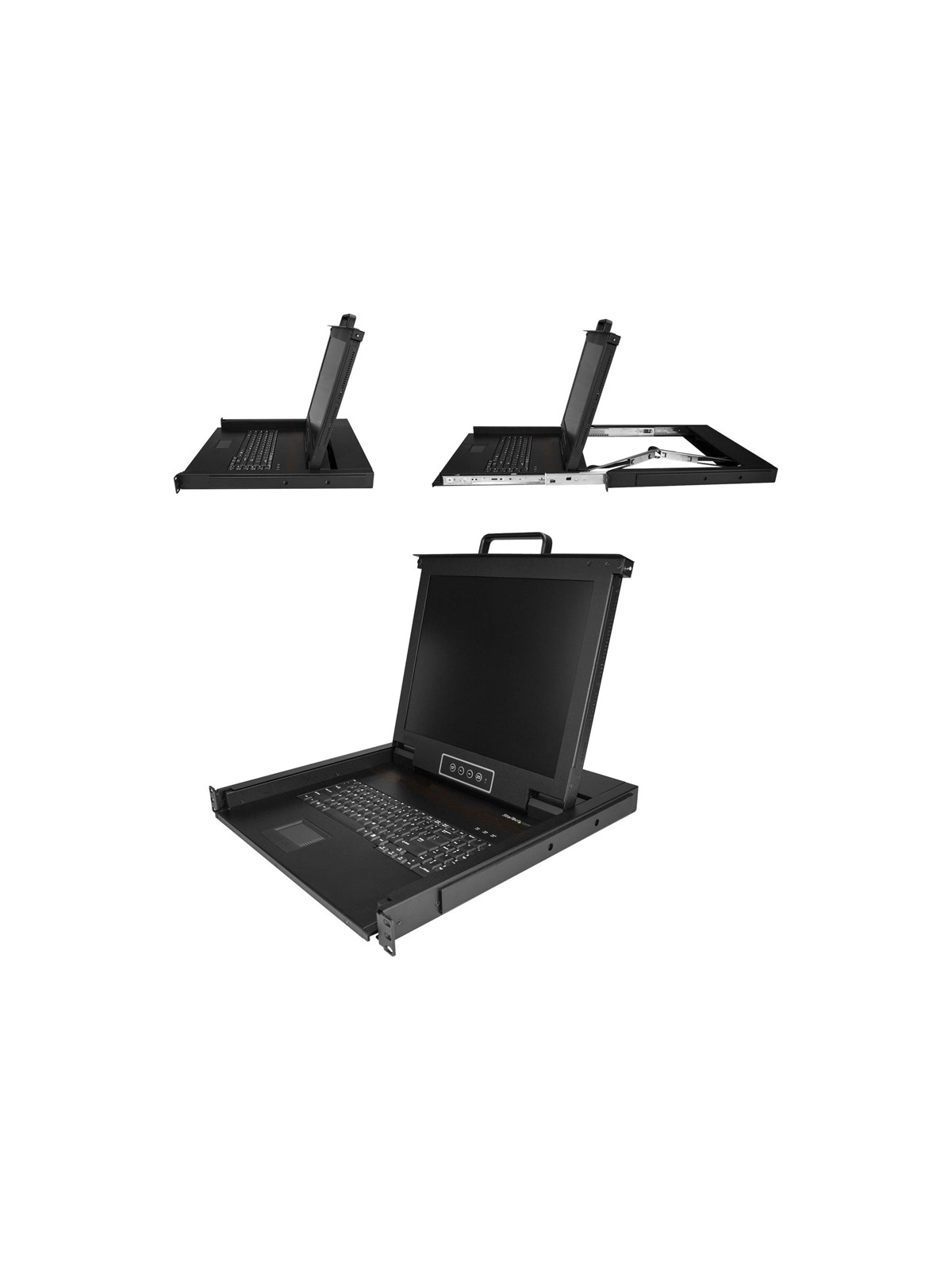
StarTech.com Rackmount KVM Console - Single-Port with 17" LCD Monitor - KVM console - 17"US Tastatur(QWERTY), Ein Port VGA KVM mit 17" LCD Monitor, 1HE LCD KVM Konsolenschublade mit Kabeln, USB Unterstützung, 50.000 MTBF (RKCONS1701), KVM-Konsole mit KVM-Switch, 1 Anschlüsse, USB, 43.2 cm (17"), Rack, einbaufähig, 1280 x 1024 @ 60 Hz, 250 cd/m², 1000:1, 5 ms, VGA, Schwarz, 1U912,06 €*Versand: 6,99 €Sichere Weiterleitung zum Anbieter
-
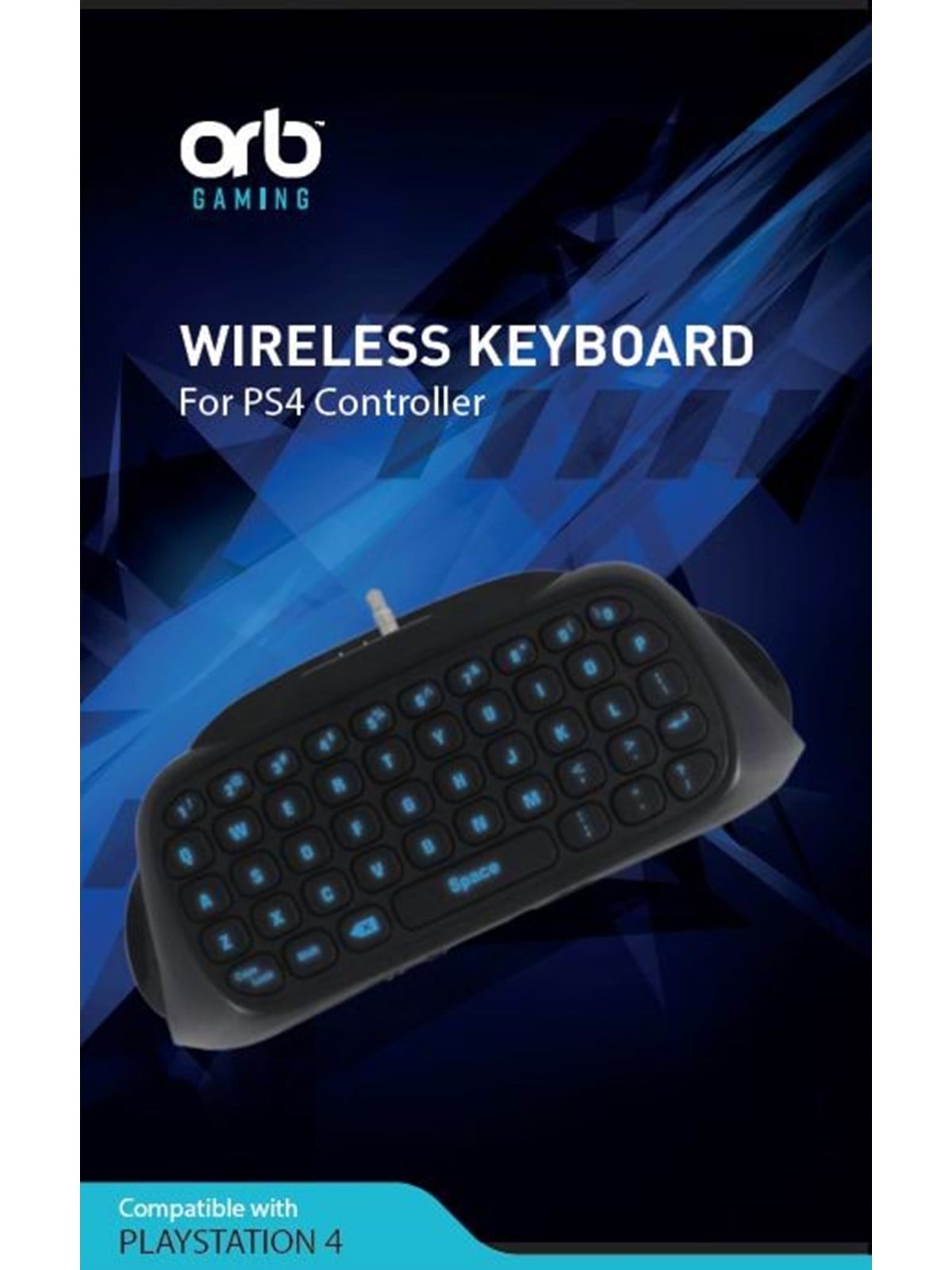
Orb PlayStation 4 Controller Keyboard - Wireless Keyboard - Sony PlayStation 4Compatible for PS4/PS4 Slim/PS4 PRO controller Keyboard for easy text input and chat with friends Blue backlit design, keys glow blue in the dark or in low light environments Full QWERTY keyboard, 2.4G wireless tech, working distance 8-10m14,98 €*Versand: 5,99 €Sichere Weiterleitung zum Anbieter

-
Wie kann ich Streifen auf der Taskleiste auf dem Monitor anzeigen lassen?
Um Streifen auf der Taskleiste auf dem Monitor anzuzeigen, kannst du eine Bildbearbeitungssoftware verwenden, um die gewünschten Streifen zu erstellen und dann als Hintergrundbild für die Taskleiste festlegen. Alternativ kannst du auch eine spezielle Software oder App verwenden, die es ermöglicht, die Taskleiste anzupassen und Streifen hinzuzufügen. **
-
Wie verschiebe ich meine Taskleiste auf meinen zweiten Monitor in Windows 11?
Um die Taskleiste auf den zweiten Monitor in Windows 11 zu verschieben, klicke mit der rechten Maustaste auf eine leere Stelle in der Taskleiste und wähle "Taskleisteinstellungen" aus. Scrolle nach unten zu "Mehrere Anzeigen" und aktiviere die Option "Taskleiste auf allen Bildschirmen anzeigen". Dadurch wird die Taskleiste auf beiden Monitoren angezeigt und du kannst sie auf den gewünschten Monitor ziehen. **
-
Wo ist meine Taskleiste?
Die Taskleiste befindet sich normalerweise am unteren Rand des Bildschirms. Wenn sie nicht sichtbar ist, könnte sie ausgeblendet oder minimiert sein. Um sie wieder anzuzeigen, kannst du mit der rechten Maustaste auf die Taskleiste klicken und "Taskleiste fixieren" auswählen. **
-
Wo ist meine Taskleiste?
Die Taskleiste befindet sich normalerweise am unteren Rand des Bildschirms. Wenn sie nicht sichtbar ist, könnte sie ausgeblendet oder minimiert worden sein. Versuche, mit der Maus an den unteren Bildschirmrand zu fahren, um zu sehen, ob sie automatisch eingeblendet wird. Wenn nicht, kannst du mit der rechten Maustaste auf die Taskleiste klicken und "Taskleiste fixieren" auswählen, um sicherzustellen, dass sie immer sichtbar ist. **
Ist die Taskleiste eingefroren?
Es könnte verschiedene Gründe geben, warum die Taskleiste eingefroren ist. Es könnte ein Softwareproblem sein, das durch einen Neustart des Computers behoben werden kann. Es könnte auch sein, dass ein bestimmtes Programm die Taskleiste blockiert und beendet werden muss, um das Problem zu lösen. Wenn das Problem weiterhin besteht, könnte es ratsam sein, professionelle Hilfe in Anspruch zu nehmen. **
Wie an Taskleiste anheften?
Möchtest du wissen, wie man Programme oder Apps an die Taskleiste anheften kann? In der Regel kannst du dies tun, indem du mit der rechten Maustaste auf das Programm klickst und dann die Option "An Taskleiste anheften" auswählst. Alternativ kannst du auch das Programm öffnen und dann das Symbol in der Taskleiste mit der rechten Maustaste anklicken und "An Taskleiste anheften" auswählen. Wenn du weitere Hilfe benötigst, lass es mich wissen! **
Top-Angebote
Produkte zum Begriff Taskleiste:
-
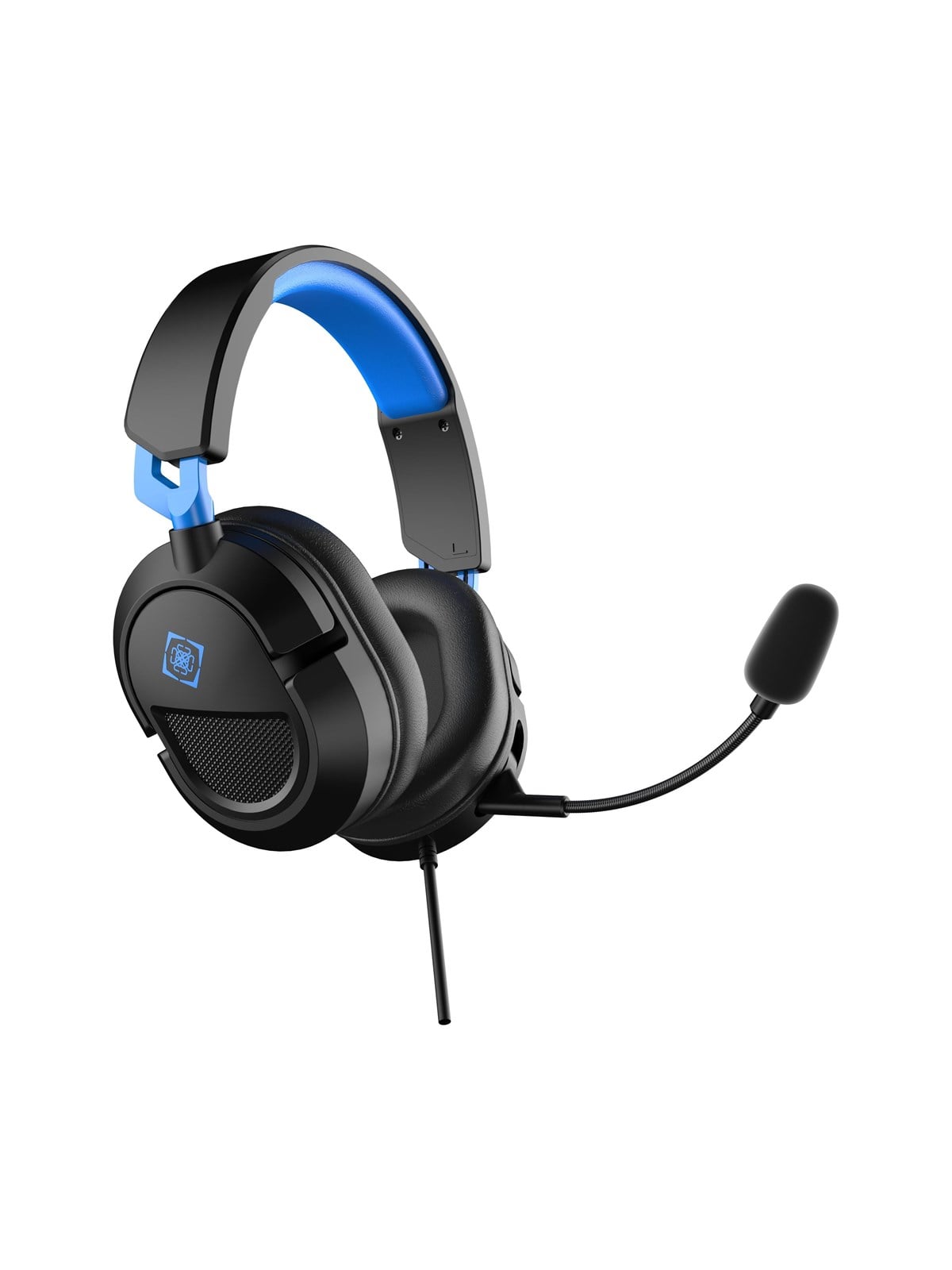
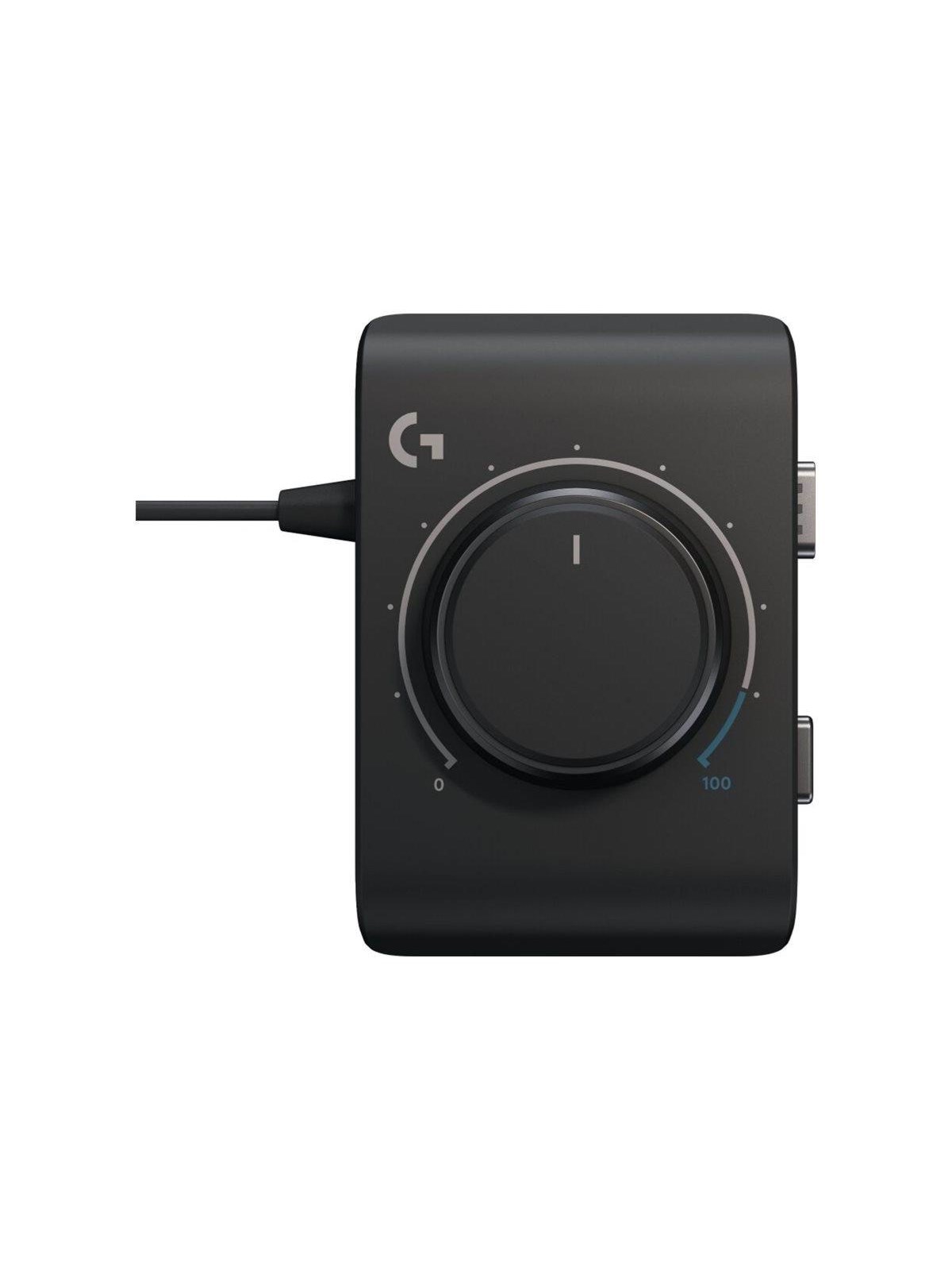
Deltaco Gaming DH130 Wired Headset (Console)Steigen Sie ins Spiel ein mit diesem Gaming-Headset, entwickelt für klare Kommunikation, immersiven Sound und langanhaltenden Komfort bei jeder Gaming-Session. Ausgestattet mit 40 mm-Lautsprechertreibern liefert das Headset satten, detailreichen Klang, damit Sie jede Explosion, jeden Schritt und jedes In-Game-Detail präzise hören. Ob Sie kompetitiv spielen oder entspannte Sessions genießen - der ausgewogene Stereo-Sound verbessert Ihr gesamtes Gaming-Erlebnis. Spezifikationen: Leistungsstarke 40 mm-Lautsprechertreiber für immersiven Sound Komfortable Proteinleder-Ohrpolster mit Schaumstoffpolsterung Verstellbarer Kopfbügel Flexibles Mikrofon In-Line-Lautstärke- und Mikrofonsteuerung 1x 3.5 mm-Anschluss Kompatibel mit PS5/4, Xbox, Switch und Mobilgeräten (mit 3.5mm-Port)14,48 €*Versand: 6,99 €Sichere Weiterleitung zum Anbieter
-
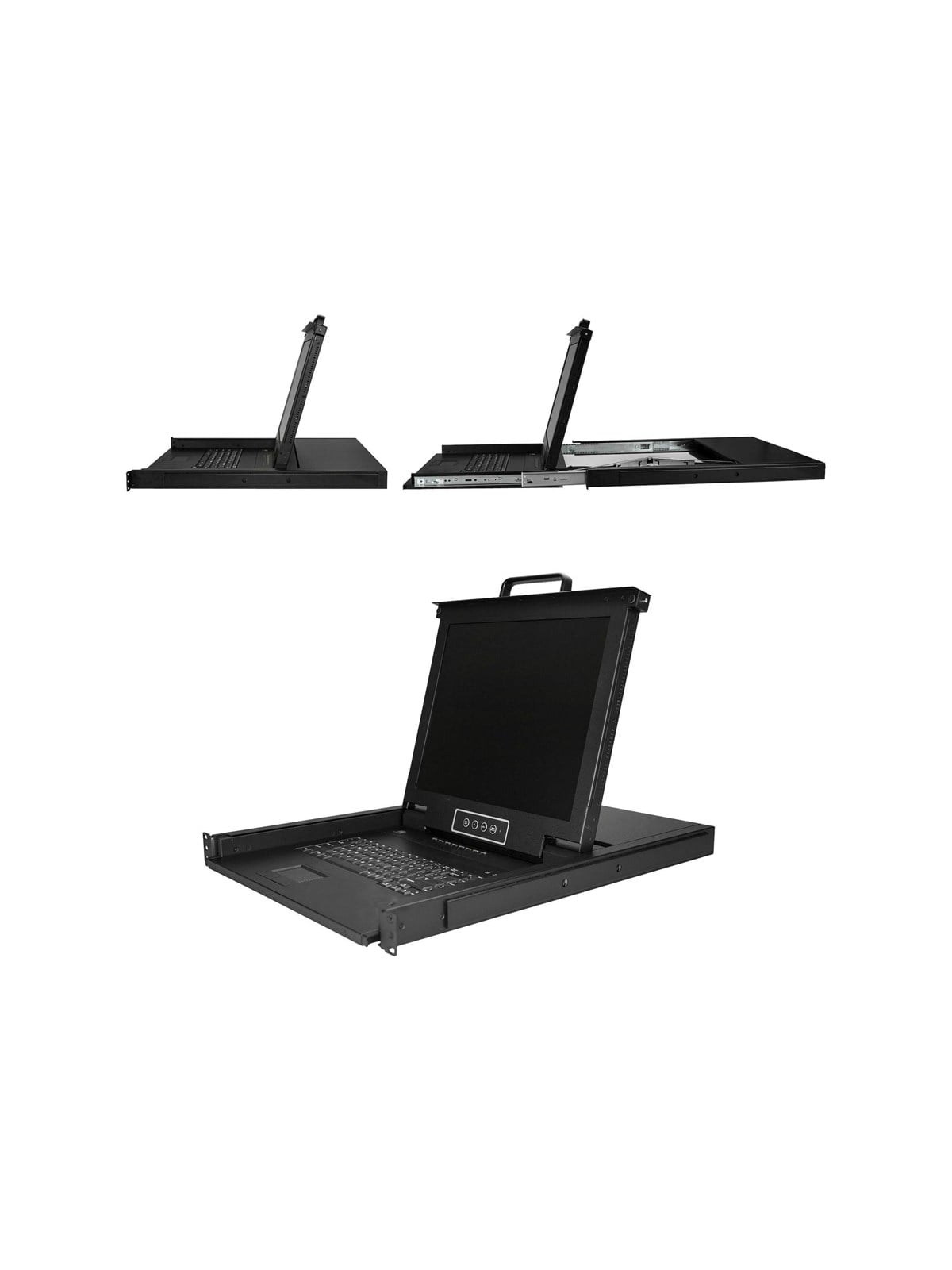
StarTech.com Rackmount KVM Console - 8 Ports with 17" LCD Monitor - KVM consoleUS Tastatur(QWERTY), Integrierter KVM Switch mit 17" LCD Monitor, 1HE LCD KVM Konsole, OSD KVM, 50.000 MTBF, USB + VGA(RKCONS1708K), KVM-Konsole mit KVM-Switch, 8 Anschlüsse, USB, 43.2 cm (17"), Rack, einbaufähig, 1280 x 1024 @ 60 Hz, 250 cd/m², 1000:1, 5 ms, VGA, Schwarz, 1U1384,86 €*Versand: 6,99 €Sichere Weiterleitung zum Anbieter
-
StarTech.com Rackmount KVM Console - 16 Ports with 17" LCD Monitor - KVM console - 17"US Tastatur(QWERTY), Integrierter KVM Switch mit 17" LCD Monitor, 1HE LCD KVM Konsole, OSD KVM, 50.000 MTBF, USB + VGA(RKCONS1716K), KVM-Konsole mit KVM-Switch, 16 Anschlüsse, PS/2, USB, 43.2 cm (17"), Rack, einbaufähig, 1280 x 1024 @ 60 Hz, 250 cd/m², 1000:1, 5 ms, VGA, Schwarz, 1U1959,97 €*Versand: 6,99 €Sichere Weiterleitung zum Anbieter
-
StarTech.com Rackmount KVM Console - Single-Port with 17" LCD Monitor - KVM console - 17"US Tastatur(QWERTY), Ein Port VGA KVM mit 17" LCD Monitor, 1HE LCD KVM Konsolenschublade mit Kabeln, USB Unterstützung, 50.000 MTBF (RKCONS1701), KVM-Konsole mit KVM-Switch, 1 Anschlüsse, USB, 43.2 cm (17"), Rack, einbaufähig, 1280 x 1024 @ 60 Hz, 250 cd/m², 1000:1, 5 ms, VGA, Schwarz, 1U912,06 €*Versand: 6,99 €Sichere Weiterleitung zum Anbieter
-
Wie kann ich die Taskleiste auf dem zweiten Monitor anzeigen lassen?
Um die Taskleiste auf dem zweiten Monitor anzuzeigen, musst du zuerst sicherstellen, dass der zweite Monitor korrekt an den Computer angeschlossen und erkannt wurde. Dann öffne die Einstellungen, gehe zu "System" und wähle "Anzeige" aus. Dort kannst du die Position der Taskleiste auswählen und auf "Erweiterte Anzeigeeinstellungen" klicken, um weitere Anpassungen vorzunehmen. **
-
Wie kann ich einen Monitor ohne Taskleiste von drei Monitoren einrichten?
Um einen Monitor ohne Taskleiste einzurichten, musst du die Einstellungen für die Taskleiste anpassen. Klicke mit der rechten Maustaste auf die Taskleiste und wähle "Eigenschaften" aus. Dort kannst du die Option "Taskleiste auf allen Bildschirmen anzeigen" deaktivieren, um die Taskleiste nur auf den gewünschten Monitoren anzuzeigen. **
-
Wie kann ich Streifen auf der Taskleiste auf dem Monitor anzeigen lassen?
Um Streifen auf der Taskleiste auf dem Monitor anzuzeigen, kannst du eine Bildbearbeitungssoftware verwenden, um die gewünschten Streifen zu erstellen und dann als Hintergrundbild für die Taskleiste festlegen. Alternativ kannst du auch eine spezielle Software oder App verwenden, die es ermöglicht, die Taskleiste anzupassen und Streifen hinzuzufügen. **
-
Wie verschiebe ich meine Taskleiste auf meinen zweiten Monitor in Windows 11?
Um die Taskleiste auf den zweiten Monitor in Windows 11 zu verschieben, klicke mit der rechten Maustaste auf eine leere Stelle in der Taskleiste und wähle "Taskleisteinstellungen" aus. Scrolle nach unten zu "Mehrere Anzeigen" und aktiviere die Option "Taskleiste auf allen Bildschirmen anzeigen". Dadurch wird die Taskleiste auf beiden Monitoren angezeigt und du kannst sie auf den gewünschten Monitor ziehen. **
Ähnliche Suchbegriffe für Taskleiste
-
Orb PlayStation 4 Controller Keyboard - Wireless Keyboard - Sony PlayStation 4Compatible for PS4/PS4 Slim/PS4 PRO controller Keyboard for easy text input and chat with friends Blue backlit design, keys glow blue in the dark or in low light environments Full QWERTY keyboard, 2.4G wireless tech, working distance 8-10m14,98 €*Versand: 5,99 €Sichere Weiterleitung zum Anbieter
-
Wo ist meine Taskleiste?
Die Taskleiste befindet sich normalerweise am unteren Rand des Bildschirms. Wenn sie nicht sichtbar ist, könnte sie ausgeblendet oder minimiert sein. Um sie wieder anzuzeigen, kannst du mit der rechten Maustaste auf die Taskleiste klicken und "Taskleiste fixieren" auswählen. **
-
Wo ist meine Taskleiste?
Die Taskleiste befindet sich normalerweise am unteren Rand des Bildschirms. Wenn sie nicht sichtbar ist, könnte sie ausgeblendet oder minimiert worden sein. Versuche, mit der Maus an den unteren Bildschirmrand zu fahren, um zu sehen, ob sie automatisch eingeblendet wird. Wenn nicht, kannst du mit der rechten Maustaste auf die Taskleiste klicken und "Taskleiste fixieren" auswählen, um sicherzustellen, dass sie immer sichtbar ist. **
-
Ist die Taskleiste eingefroren?
Es könnte verschiedene Gründe geben, warum die Taskleiste eingefroren ist. Es könnte ein Softwareproblem sein, das durch einen Neustart des Computers behoben werden kann. Es könnte auch sein, dass ein bestimmtes Programm die Taskleiste blockiert und beendet werden muss, um das Problem zu lösen. Wenn das Problem weiterhin besteht, könnte es ratsam sein, professionelle Hilfe in Anspruch zu nehmen. **
-
Wie an Taskleiste anheften?
Möchtest du wissen, wie man Programme oder Apps an die Taskleiste anheften kann? In der Regel kannst du dies tun, indem du mit der rechten Maustaste auf das Programm klickst und dann die Option "An Taskleiste anheften" auswählst. Alternativ kannst du auch das Programm öffnen und dann das Symbol in der Taskleiste mit der rechten Maustaste anklicken und "An Taskleiste anheften" auswählen. Wenn du weitere Hilfe benötigst, lass es mich wissen! **
* Alle Preise verstehen sich inklusive der gesetzlichen Mehrwertsteuer und ggf. zuzüglich Versandkosten. Die Angebotsinformationen basieren auf den Angaben des jeweiligen Shops und werden über automatisierte Prozesse aktualisiert. Eine Aktualisierung in Echtzeit findet nicht statt, so dass es im Einzelfall zu Abweichungen kommen kann. ** Hinweis: Teile dieses Inhalts wurden von KI erstellt.