Domain gamingzone.at kaufen?
Wir ziehen mit dem Projekt
gamingzone.at um.
Sind Sie am Kauf der Domain
gamingzone.at interessiert?
domain@kv-gmbh.de · 0541-91531010
Domain gamingzone.at kaufen?
Wie stelle ich ein Headset ein?
Wie stelle ich ein Headset ein? Um ein Headset einzurichten, verbinde es zunächst mit deinem Computer oder Gerät über den entsprechenden Anschluss. Stelle sicher, dass das Headset als Standard-Audiogerät ausgewählt ist, indem du die Audioeinstellungen deines Geräts überprüfst. Gehe sicher, dass das Mikrofon und die Lautsprecher ordnungsgemäß funktionieren, indem du Testanrufe tätigst oder Audioaufnahmen machst. Passe bei Bedarf die Lautstärke und die Klangqualität des Headsets an, um ein optimales Hörerlebnis zu gewährleisten. Vergiss nicht, die Software des Headsets auf dem neuesten Stand zu halten, um eventuelle Probleme zu vermeiden. **
Wie stelle ich ein Headset richtig ein?
Wie stelle ich ein Headset richtig ein? Hast du die Treiber für das Headset installiert? Überprüfe die Einstellungen in den Soundoptionen deines Computers, um sicherzustellen, dass das Headset als Standardgerät ausgewählt ist. Stelle sicher, dass das Mikrofon richtig positioniert ist und nicht blockiert wird. Teste das Headset, um sicherzustellen, dass sowohl Audio als auch Mikrofon ordnungsgemäß funktionieren. Gegebenenfalls kannst du auch die Einstellungen in der Software des Headsets anpassen, um die bestmögliche Audioqualität zu erzielen. **


Ähnliche Suchbegriffe für Stelle
Top-Angebote
Produkte zum Begriff Stelle:
-
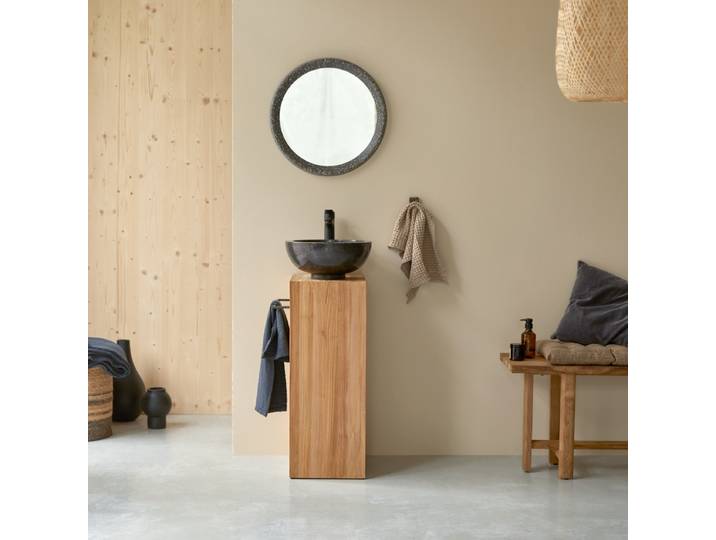
Waschtischunterschrank links aus massivem Teakholz Stelle - Natur - TeakWaschtischunterschrank links aus massivem Teakholz Stelle - Natur - Teak. Waschbecken unterschrank aus massivem Teakholz mit FSC®-Zertifikat(1). Die 3 Nischen(2) bieten ideale Ablageflächen, der Handtuchhalter(3) aus Messing auf der linken Seite ist ein praktisches Plus. Waschbecken nicht im Lieferumfang enthalten (1) Oberflächenbehandlung: natürliche Schutzlackierung auf Wasserbasis (2) Nischenmaße: H 20 x B 24-31 x T 26,5 cm (3) Handtuchhalter : B 35 cm - auf 70 cm Höhe angebracht - 7 cm Abstand zum Möbelstück (bei Gesamtbreite hinzuzurechnen) Produktbeschreibung Material: Teak Maße: H 78 x B 30 x T 40 cm Gewicht: ca. 15.5 kg Info - Waschbecken nicht im Lieferumfang enthalten. Jedes unserer Stücke ist ein Unikat. Wir setzen keine industrielle Fertigung ein. Daher weisen wir unsere aufmerksamen Kunden darauf hin, dass kleine Abweichungen keinen Mangel darstellen, sondern dies vielmehr Ausdruck der individuellen Handarbeit jedes unserer Stücke ist. Breite:30 Tiefe:40 Höhe: 78 Farbe:Natur Material:Teak Stil:Natur499,00 €*Versand: 44,90 €Sichere Weiterleitung zum Anbieter


-
Wie stelle ich den Equalizer am Headset ein?
Um den Equalizer am Headset einzustellen, musst du normalerweise die entsprechende Software oder App öffnen, die mit dem Headset geliefert wurde. In dieser Software solltest du verschiedene Einstellungsoptionen für den Equalizer finden, wie z.B. voreingestellte Klangprofile oder die Möglichkeit, die Bässe, Mitten und Höhen individuell anzupassen. Experimentiere mit den Einstellungen, um den Klang nach deinen Vorlieben anzupassen. **
-
Wie stelle ich den Monitor richtig ein?
Um den Monitor richtig einzustellen, sollten Sie zunächst die Helligkeit und den Kontrast anpassen, um ein angenehmes Bild zu erhalten. Stellen Sie sicher, dass der Monitor auf Augenhöhe positioniert ist und dass Sie einen angemessenen Abstand zum Bildschirm haben. Überprüfen Sie auch die Auflösungseinstellungen, um sicherzustellen, dass das Bild scharf und klar ist. **
-
Wie stelle ich einen 240Hz Monitor ein?
Um einen 240Hz Monitor einzustellen, musst du sicherstellen, dass dein Computer die entsprechende Bildwiederholfrequenz unterstützt. Gehe in die Einstellungen deines Betriebssystems und wähle die Option "Bildschirmauflösung" oder "Anzeigeeinstellungen" aus. Dort kannst du die Bildwiederholfrequenz auf 240Hz einstellen. Stelle sicher, dass auch der Treiber deiner Grafikkarte auf dem neuesten Stand ist, um die bestmögliche Leistung zu erzielen. **
-
Wie stelle ich den zweiten Monitor ein?
Um den zweiten Monitor einzurichten, musst du zunächst sicherstellen, dass er korrekt an deinen Computer angeschlossen ist. Verwende entweder ein HDMI-, VGA- oder DisplayPort-Kabel, je nach den Anschlüssen deines Computers und Monitors. Gehe dann in die Einstellungen deines Betriebssystems und wähle die Option für die Anzeigeeinstellungen aus. Dort kannst du den zweiten Monitor erkennen lassen und die gewünschte Anordnung und Ausrichtung festlegen. Vergewissere dich, dass beide Monitore eingeschaltet sind und die richtigen Eingänge ausgewählt sind. **
Wie stelle ich einen zweiten Monitor ein?
Um einen zweiten Monitor einzurichten, benötigst du zunächst einen zusätzlichen Monitor und ein passendes Anschlusskabel (z. B. HDMI, DisplayPort oder VGA). Verbinde dann den zweiten Monitor mit deinem Computer. Gehe anschließend in die Einstellungen deines Betriebssystems (z. B. Windows oder macOS) und wähle die Option zur Anzeigeeinstellung. Dort kannst du den zweiten Monitor aktivieren, die Ausrichtung festlegen und gegebenenfalls die Anzeigeeinstellungen anpassen. Nachdem du die gewünschten Einstellungen vorgenommen hast, sollte der zweite Monitor einsatzbereit sein. **
Wie stelle ich meinen Monitor richtig ein?
Wie stelle ich meinen Monitor richtig ein? Wenn du deinen Monitor richtig einstellen möchtest, solltest du zuerst die Helligkeit und den Kontrast anpassen, um eine angenehme Bildqualität zu erhalten. Achte darauf, dass der Monitor auf Augenhöhe steht und in einem ergonomischen Winkel positioniert ist, um Nacken- und Augenbelastung zu vermeiden. Kalibriere die Farbeinstellungen, um eine korrekte Farbdarstellung zu gewährleisten. Überprüfe auch die Auflösung und die Bildwiederholrate, um die beste Leistung deines Monitors zu erzielen. **
Top-Angebote
Produkte zum Begriff Stelle:
-
Wie stelle ich ein Headset ein?
Wie stelle ich ein Headset ein? Um ein Headset einzurichten, verbinde es zunächst mit deinem Computer oder Gerät über den entsprechenden Anschluss. Stelle sicher, dass das Headset als Standard-Audiogerät ausgewählt ist, indem du die Audioeinstellungen deines Geräts überprüfst. Gehe sicher, dass das Mikrofon und die Lautsprecher ordnungsgemäß funktionieren, indem du Testanrufe tätigst oder Audioaufnahmen machst. Passe bei Bedarf die Lautstärke und die Klangqualität des Headsets an, um ein optimales Hörerlebnis zu gewährleisten. Vergiss nicht, die Software des Headsets auf dem neuesten Stand zu halten, um eventuelle Probleme zu vermeiden. **
-
Wie stelle ich ein Headset richtig ein?
Wie stelle ich ein Headset richtig ein? Hast du die Treiber für das Headset installiert? Überprüfe die Einstellungen in den Soundoptionen deines Computers, um sicherzustellen, dass das Headset als Standardgerät ausgewählt ist. Stelle sicher, dass das Mikrofon richtig positioniert ist und nicht blockiert wird. Teste das Headset, um sicherzustellen, dass sowohl Audio als auch Mikrofon ordnungsgemäß funktionieren. Gegebenenfalls kannst du auch die Einstellungen in der Software des Headsets anpassen, um die bestmögliche Audioqualität zu erzielen. **
-
Wie stelle ich den Equalizer am Headset ein?
Um den Equalizer am Headset einzustellen, musst du normalerweise die entsprechende Software oder App öffnen, die mit dem Headset geliefert wurde. In dieser Software solltest du verschiedene Einstellungsoptionen für den Equalizer finden, wie z.B. voreingestellte Klangprofile oder die Möglichkeit, die Bässe, Mitten und Höhen individuell anzupassen. Experimentiere mit den Einstellungen, um den Klang nach deinen Vorlieben anzupassen. **
-
Wie stelle ich den Monitor richtig ein?
Um den Monitor richtig einzustellen, sollten Sie zunächst die Helligkeit und den Kontrast anpassen, um ein angenehmes Bild zu erhalten. Stellen Sie sicher, dass der Monitor auf Augenhöhe positioniert ist und dass Sie einen angemessenen Abstand zum Bildschirm haben. Überprüfen Sie auch die Auflösungseinstellungen, um sicherzustellen, dass das Bild scharf und klar ist. **
Ähnliche Suchbegriffe für Stelle
-
Waschtischunterschrank links aus massivem Teakholz Stelle - Natur - TeakWaschtischunterschrank links aus massivem Teakholz Stelle - Natur - Teak. Waschbecken unterschrank aus massivem Teakholz mit FSC®-Zertifikat(1). Die 3 Nischen(2) bieten ideale Ablageflächen, der Handtuchhalter(3) aus Messing auf der linken Seite ist ein praktisches Plus. Waschbecken nicht im Lieferumfang enthalten (1) Oberflächenbehandlung: natürliche Schutzlackierung auf Wasserbasis (2) Nischenmaße: H 20 x B 24-31 x T 26,5 cm (3) Handtuchhalter : B 35 cm - auf 70 cm Höhe angebracht - 7 cm Abstand zum Möbelstück (bei Gesamtbreite hinzuzurechnen) Produktbeschreibung Material: Teak Maße: H 78 x B 30 x T 40 cm Gewicht: ca. 15.5 kg Info - Waschbecken nicht im Lieferumfang enthalten. Jedes unserer Stücke ist ein Unikat. Wir setzen keine industrielle Fertigung ein. Daher weisen wir unsere aufmerksamen Kunden darauf hin, dass kleine Abweichungen keinen Mangel darstellen, sondern dies vielmehr Ausdruck der individuellen Handarbeit jedes unserer Stücke ist. Breite:30 Tiefe:40 Höhe: 78 Farbe:Natur Material:Teak Stil:Natur499,00 €*Versand: 44,90 €Sichere Weiterleitung zum Anbieter
-
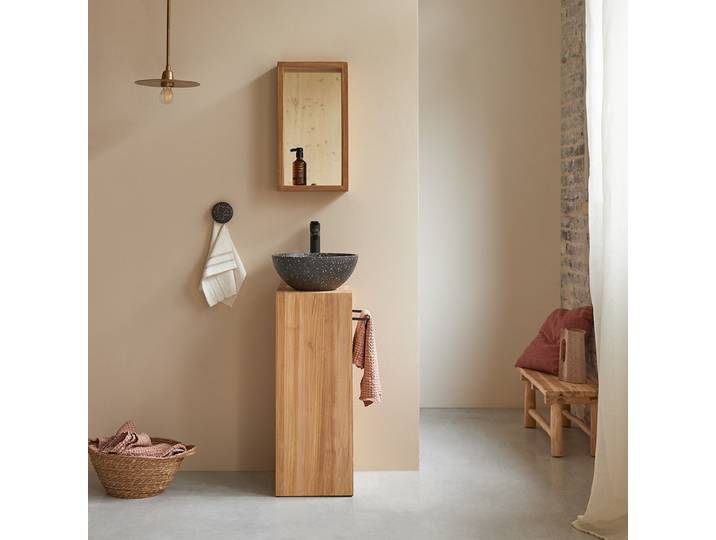
Waschtischunterschrank rechts aus massivem Teakholz Stelle - Natur - TeakWaschtischunterschrank rechts aus massivem Teakholz Stelle - Natur - Teak. Badunterschrank aus massivem Teakholz mit FSC®-Zertifikat. Die 3 Nischen (2) bieten ideale Ablagefläche, der Handtuchhalter (3) aus Messing auf der rechten Seite ist ein praktisches Plus. Waschbecken nicht im Lieferumfang enthalten (1) Oberflächenbehandlung: natürliche Schutzlackierung auf Wasserbasis (2) Nischenmaße: H 20 x B 24-31 x T 26,5 cm (3) Handtuchhalter : B 35 cm - auf 70 cm Höhe angebracht - 7 cm Abstand zum Möbelstück (bei Gesamtbreite hinzuzurechnen) Info - Waschbecken nicht im Lieferumfang enthalten Produktbeschreibung Material: Teak Maße: H 78 x B 30 x T 40 cm Gewicht: ca. 14.9 kg Jedes unserer Stücke ist ein Unikat. Wir setzen keine industrielle Fertigung ein. Daher weisen wir unsere aufmerksamen Kunden darauf hin, dass kleine Abweichungen keinen Mangel darstellen, sondern dies vielmehr Ausdruck der individuellen Handarbeit jedes unserer Stücke ist. Breite:30 Tiefe:40 Höhe: 78 Farbe:Natur Material:Teak Stil:Natur499,00 €*Versand: 44,90 €Sichere Weiterleitung zum Anbieter
-
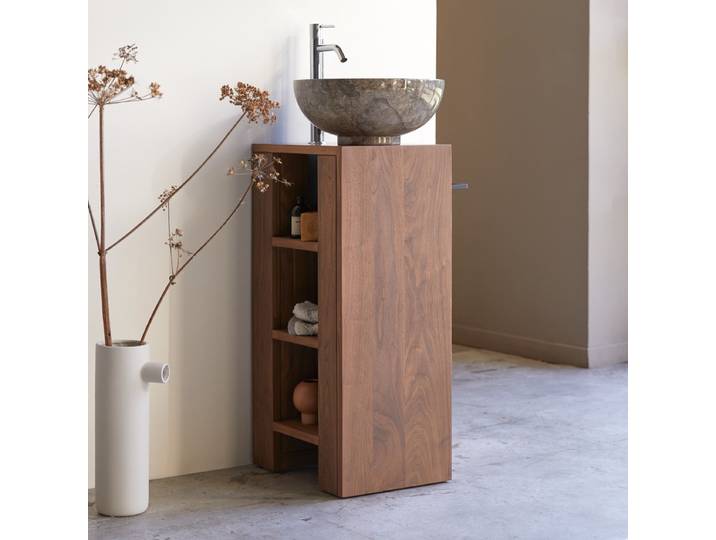
Waschtisch-Unterschrank aus massivem Nussbaum Stelle - Dunkelbraun - WalnutWaschtisch-Unterschrank aus massivem Nussbaum Stelle - Dunkelbraun - Walnut. Reizvolles Badezimmermöbelstück aus massivem FSC®-Nussbaumholz. Das praktische Möbelstück verfügt über 3 Fächer und einen Handtuchhalter aus Eisen, damit sie es im Badezimmer bequem haben. Info: 3 Ablagefächer (H 20 x B 24-28 x T 26 cm) - 1 Handtuchhalter aus Eisen. Waschbecken nicht im Lieferumfang enthalten Produktinformationen: - Material: Nussbaum - Abmessungen: H 78 x L 30 x T 40 cm - Gewicht: circa 13,4 kg Breite:30 Tiefe:40 Höhe: 78 Farbe:Dunkelbraun Material:Walnuss Stil:Natur579,00 €*Versand: 64,90 €Sichere Weiterleitung zum Anbieter
-
Wie stelle ich einen 240Hz Monitor ein?
Um einen 240Hz Monitor einzustellen, musst du sicherstellen, dass dein Computer die entsprechende Bildwiederholfrequenz unterstützt. Gehe in die Einstellungen deines Betriebssystems und wähle die Option "Bildschirmauflösung" oder "Anzeigeeinstellungen" aus. Dort kannst du die Bildwiederholfrequenz auf 240Hz einstellen. Stelle sicher, dass auch der Treiber deiner Grafikkarte auf dem neuesten Stand ist, um die bestmögliche Leistung zu erzielen. **
-
Wie stelle ich den zweiten Monitor ein?
Um den zweiten Monitor einzurichten, musst du zunächst sicherstellen, dass er korrekt an deinen Computer angeschlossen ist. Verwende entweder ein HDMI-, VGA- oder DisplayPort-Kabel, je nach den Anschlüssen deines Computers und Monitors. Gehe dann in die Einstellungen deines Betriebssystems und wähle die Option für die Anzeigeeinstellungen aus. Dort kannst du den zweiten Monitor erkennen lassen und die gewünschte Anordnung und Ausrichtung festlegen. Vergewissere dich, dass beide Monitore eingeschaltet sind und die richtigen Eingänge ausgewählt sind. **
-
Wie stelle ich einen zweiten Monitor ein?
Um einen zweiten Monitor einzurichten, benötigst du zunächst einen zusätzlichen Monitor und ein passendes Anschlusskabel (z. B. HDMI, DisplayPort oder VGA). Verbinde dann den zweiten Monitor mit deinem Computer. Gehe anschließend in die Einstellungen deines Betriebssystems (z. B. Windows oder macOS) und wähle die Option zur Anzeigeeinstellung. Dort kannst du den zweiten Monitor aktivieren, die Ausrichtung festlegen und gegebenenfalls die Anzeigeeinstellungen anpassen. Nachdem du die gewünschten Einstellungen vorgenommen hast, sollte der zweite Monitor einsatzbereit sein. **
-
Wie stelle ich meinen Monitor richtig ein?
Wie stelle ich meinen Monitor richtig ein? Wenn du deinen Monitor richtig einstellen möchtest, solltest du zuerst die Helligkeit und den Kontrast anpassen, um eine angenehme Bildqualität zu erhalten. Achte darauf, dass der Monitor auf Augenhöhe steht und in einem ergonomischen Winkel positioniert ist, um Nacken- und Augenbelastung zu vermeiden. Kalibriere die Farbeinstellungen, um eine korrekte Farbdarstellung zu gewährleisten. Überprüfe auch die Auflösung und die Bildwiederholrate, um die beste Leistung deines Monitors zu erzielen. **
* Alle Preise verstehen sich inklusive der gesetzlichen Mehrwertsteuer und ggf. zuzüglich Versandkosten. Die Angebotsinformationen basieren auf den Angaben des jeweiligen Shops und werden über automatisierte Prozesse aktualisiert. Eine Aktualisierung in Echtzeit findet nicht statt, so dass es im Einzelfall zu Abweichungen kommen kann. ** Hinweis: Teile dieses Inhalts wurden von KI erstellt.