Domain gamingzone.at kaufen?
Wir ziehen mit dem Projekt
gamingzone.at um.
Sind Sie am Kauf der Domain
gamingzone.at interessiert?
domain@kv-gmbh.de · 0541-91531010
Domain gamingzone.at kaufen?
Wie kann man das HyperX-Headset einstellen?
Um das HyperX-Headset einzustellen, schließen Sie es zunächst an Ihren Computer oder Ihre Konsole an. Überprüfen Sie die Audioeinstellungen Ihres Geräts und stellen Sie sicher, dass das Headset als Standard-Audioquelle ausgewählt ist. Je nach Modell können Sie möglicherweise auch die Lautstärke und andere Einstellungen direkt am Headset anpassen. Überprüfen Sie die Bedienungsanleitung des Headsets für spezifische Anweisungen. **
Wie kann ich meinen Monitor einstellen?
Um deinen Monitor einzustellen, kannst du die Bildschirmauflösung über die Systemeinstellungen deines Computers anpassen. Dort kannst du die Auflösung und die Bildwiederholungsrate ändern. Du kannst auch die Helligkeit, den Kontrast und die Farbeinstellungen direkt am Monitor anpassen. Stelle sicher, dass du die richtigen Treiber für deinen Monitor installiert hast, um die bestmögliche Bildqualität zu erhalten. Wenn du Probleme hast, die Einstellungen anzupassen, kannst du auch die Bedienungsanleitung deines Monitors konsultieren oder dich an den Hersteller wenden. **

Ähnliche Suchbegriffe für Einstellen
Top-Angebote
Produkte zum Begriff Einstellen:
-
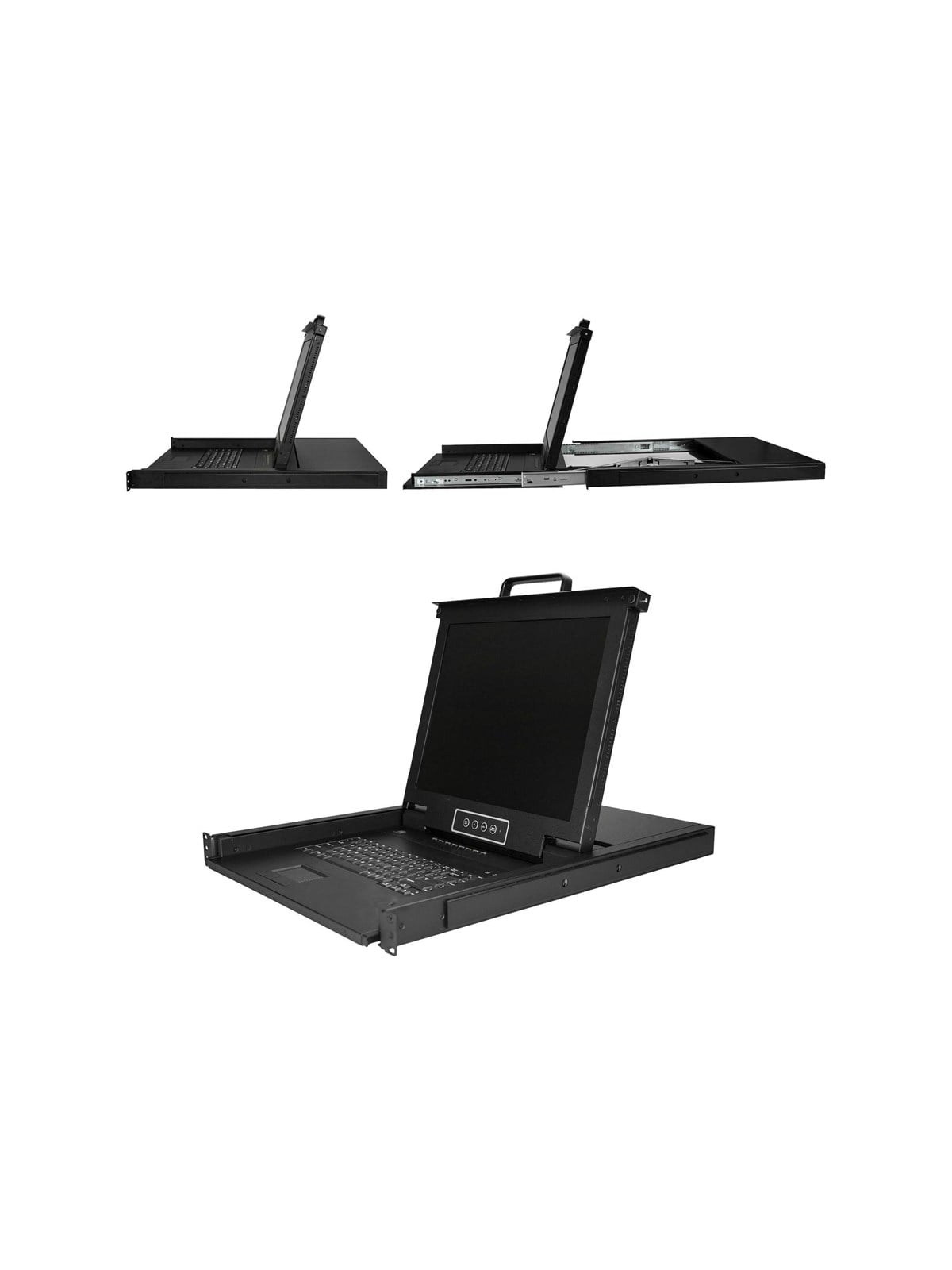
StarTech.com Rackmount KVM Console - 8 Ports with 17" LCD Monitor - KVM consoleUS Tastatur(QWERTY), Integrierter KVM Switch mit 17" LCD Monitor, 1HE LCD KVM Konsole, OSD KVM, 50.000 MTBF, USB + VGA(RKCONS1708K), KVM-Konsole mit KVM-Switch, 8 Anschlüsse, USB, 43.2 cm (17"), Rack, einbaufähig, 1280 x 1024 @ 60 Hz, 250 cd/m², 1000:1, 5 ms, VGA, Schwarz, 1U1384,86 €*Versand: 6,99 €Sichere Weiterleitung zum Anbieter
-
StarTech.com Rackmount KVM Console - 16 Ports with 17" LCD Monitor - KVM console - 17"US Tastatur(QWERTY), Integrierter KVM Switch mit 17" LCD Monitor, 1HE LCD KVM Konsole, OSD KVM, 50.000 MTBF, USB + VGA(RKCONS1716K), KVM-Konsole mit KVM-Switch, 16 Anschlüsse, PS/2, USB, 43.2 cm (17"), Rack, einbaufähig, 1280 x 1024 @ 60 Hz, 250 cd/m², 1000:1, 5 ms, VGA, Schwarz, 1U1959,97 €*Versand: 6,99 €Sichere Weiterleitung zum Anbieter
-
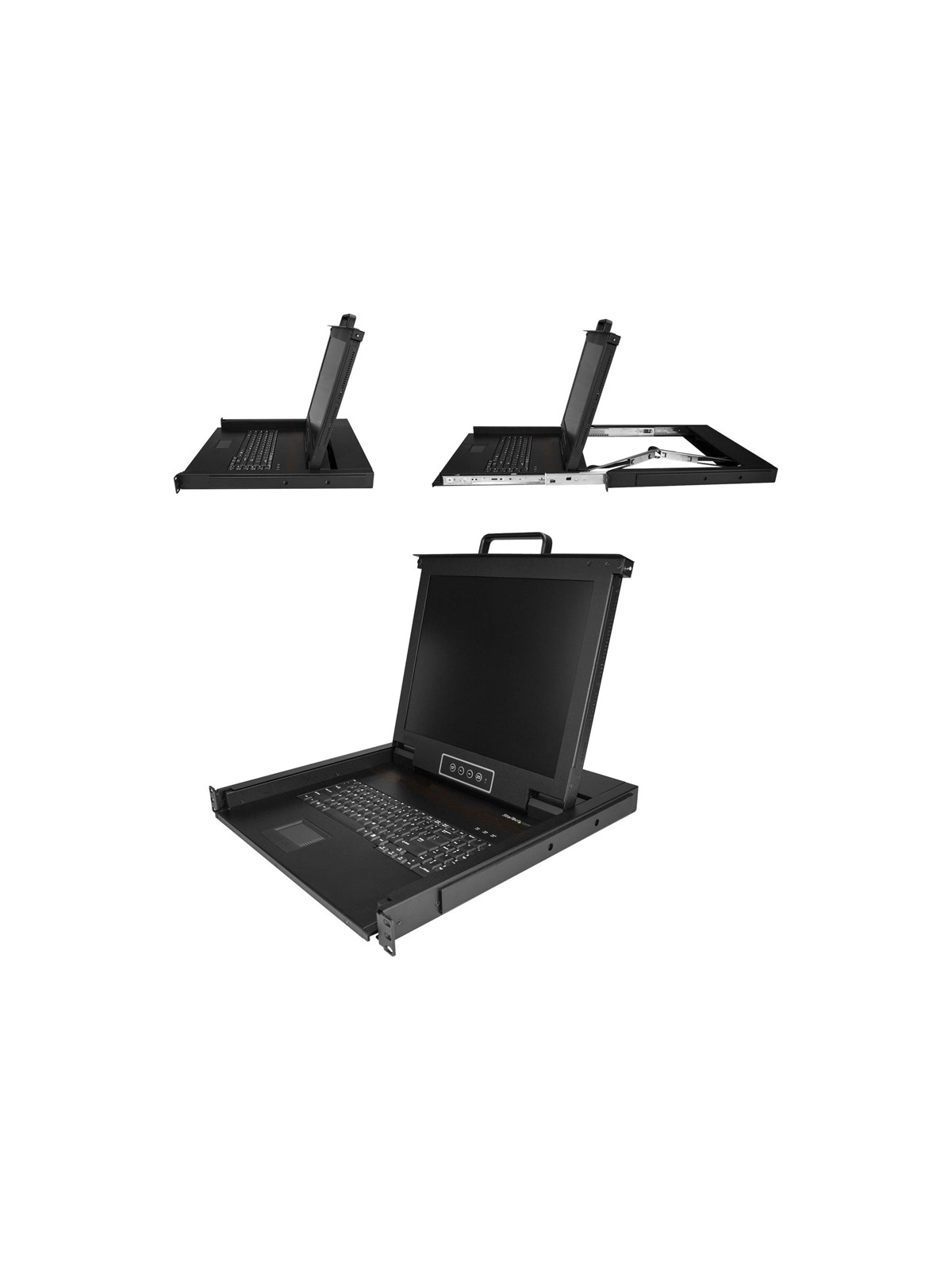
StarTech.com Rackmount KVM Console - Single-Port with 17" LCD Monitor - KVM console - 17"US Tastatur(QWERTY), Ein Port VGA KVM mit 17" LCD Monitor, 1HE LCD KVM Konsolenschublade mit Kabeln, USB Unterstützung, 50.000 MTBF (RKCONS1701), KVM-Konsole mit KVM-Switch, 1 Anschlüsse, USB, 43.2 cm (17"), Rack, einbaufähig, 1280 x 1024 @ 60 Hz, 250 cd/m², 1000:1, 5 ms, VGA, Schwarz, 1U912,06 €*Versand: 6,99 €Sichere Weiterleitung zum Anbieter

-
Kann man den Monitor auch im Hochformat einstellen?
Ja, viele Monitore können im Hochformat eingestellt werden. Dies ermöglicht eine bessere Darstellung von Inhalten wie Webseiten oder Dokumenten, die vertikal ausgerichtet sind. Die Einstellung kann normalerweise über die Bildschirmeinstellungen oder die Grafikkarteneinstellungen vorgenommen werden. **
-
Was muss ich bei meinem neuen Monitor einstellen?
Um deinen neuen Monitor optimal einzustellen, solltest du zunächst die Auflösung und Bildwiederholfrequenz entsprechend den technischen Spezifikationen des Monitors einstellen. Anschließend kannst du die Helligkeit, den Kontrast und die Farbeinstellungen an deine persönlichen Vorlieben anpassen. Es kann auch hilfreich sein, die ergonomische Position des Monitors einzustellen, um eine gute Sicht und eine gesunde Körperhaltung zu gewährleisten. **
-
Kannst du den Monitor auf 240 Hz einstellen?
Das hängt von den technischen Spezifikationen des Monitors ab. Nicht alle Monitore unterstützen eine Bildwiederholfrequenz von 240 Hz. Überprüfe die technischen Daten des Monitors oder die Einstellungen des Monitors, um herauszufinden, ob 240 Hz möglich sind. **
-
Wie kann man den PC-Controller in Minecraft einstellen?
Um den PC-Controller in Minecraft einzustellen, musst du zuerst sicherstellen, dass der Controller mit deinem Computer verbunden ist. Dann öffne die Minecraft-Einstellungen und gehe zum Menüpunkt "Steuerung". Dort kannst du die Tastenbelegung für den Controller anpassen, indem du die gewünschten Aktionen den entsprechenden Controller-Tasten zuweist. Speichere die Einstellungen und du solltest den Controller in Minecraft verwenden können. **
Was muss ich einstellen, um ein Xbox One Headset anzuschließen?
Um ein Xbox One Headset anzuschließen, müssen Sie es zunächst an den 3,5-mm-Kopfhöreranschluss des Xbox One Controllers anschließen. Stellen Sie sicher, dass der Controller eingeschaltet ist und dass das Headset ordnungsgemäß angeschlossen ist. Sie können dann die Audioeinstellungen auf der Xbox One anpassen, um sicherzustellen, dass das Headset als Audioausgabequelle ausgewählt ist. **
Wie kann man die Empfindlichkeit des Mikrofons am Headset einstellen?
Die Empfindlichkeit des Mikrofons am Headset kann normalerweise über die Einstellungen des Betriebssystems oder der verwendeten Software angepasst werden. In den Audioeinstellungen können Sie die Mikrofonverstärkung oder die Eingangspegel regeln, um die Empfindlichkeit einzustellen. Es kann auch hilfreich sein, die Position des Mikrofons am Headset anzupassen, um die Klangqualität und Empfindlichkeit zu optimieren. **
Top-Angebote
Produkte zum Begriff Einstellen:
-
Kipp-Regler GOOD LIFE Kian , weiß, Kunststoff, Sichtschutzzüge, Kipp-Regler, zum Einstellen der FensteröffnungKipp-Regler GOOD LIFE Kian , weiß, Kunststoff, Sichtschutzzüge, Kipp-Regler, zum Einstellen der Fensteröffnung. Der Kipp-Regler ermöglicht Ihnen, den Öffnungswinkel des Fensterflügels zu verkleinern. Sie können 4 verschiedene Winkel einstellen, um die Lüftung zu regulieren. So kann das Fenster nur minimal geöffnet oder es kann bei Zugluft gegen Klappern gesichert werden (nicht bei Sturm verwenden). Bessere Sicherheit für Haustiere, die durch den verkleinerten Spalt vom Klettern abgehalten werden. Leichte Montage ohne Bohren - im Lieferumfang ist 1 Kipp-Regler mit Klemmhalter / Klebeplatte enthalten. . Material: 100% Kunststoff . Wissenswertes: abwischbar und feuchtigkeitsbeständig. 1 Stück pro Fenster. ca. Abstandsmaße: 1- 1,5 cm, 2- 4 cm, 3- 5,5 cm und 4- 7,5 cm., Lieferumfang: Anzahl Teile: 1 Stk., Details: Art Befestigung: geklebt, Farbbezeichnung: weiß, Material: Kunststoff Maße:Einheitsgröße Farbe:weiß Material:Kunststoff9,99 €*Versand: 3,99 €Sichere Weiterleitung zum Anbieter
-
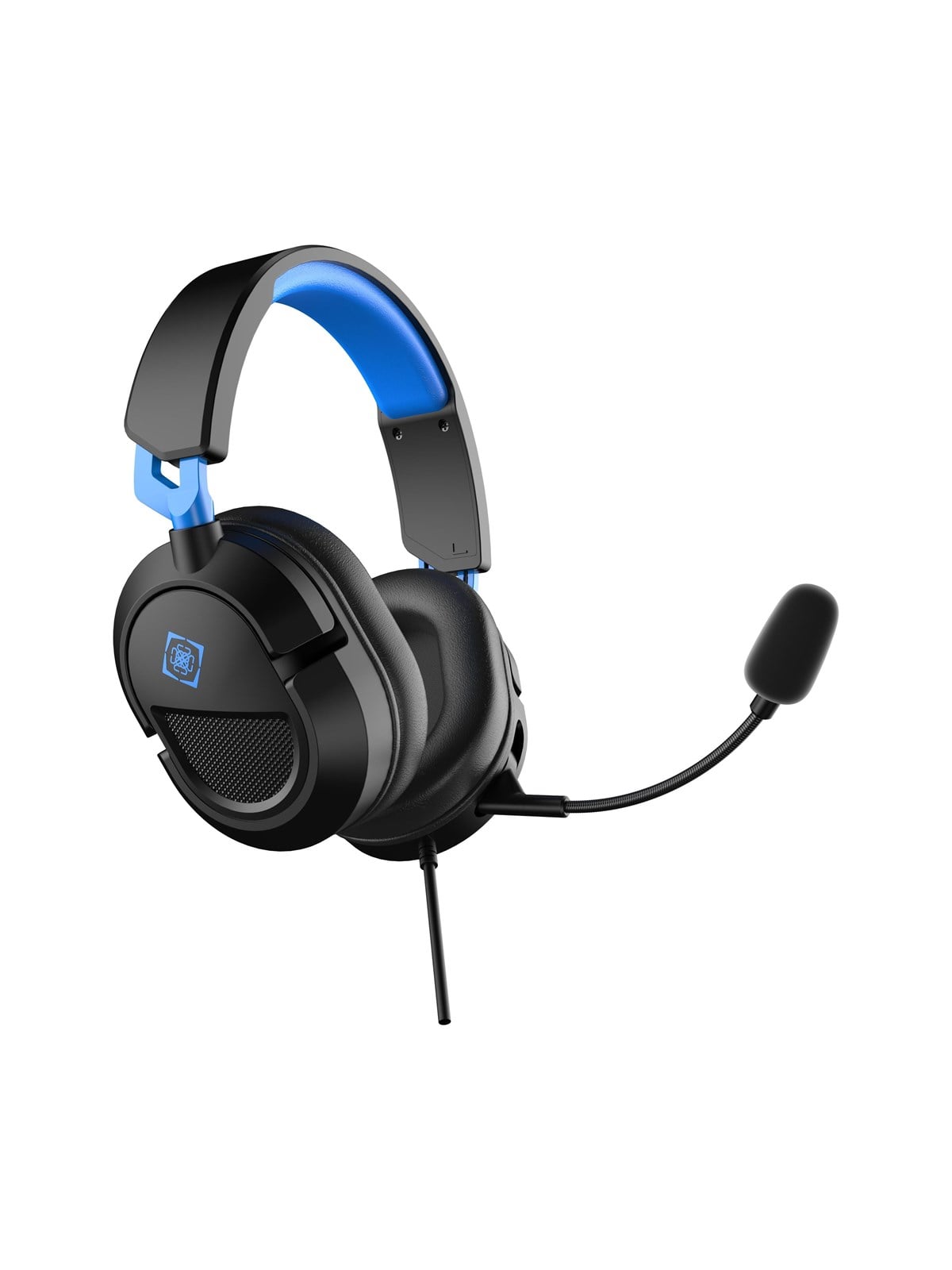
Deltaco Gaming DH130 Wired Headset (Console)Steigen Sie ins Spiel ein mit diesem Gaming-Headset, entwickelt für klare Kommunikation, immersiven Sound und langanhaltenden Komfort bei jeder Gaming-Session. Ausgestattet mit 40 mm-Lautsprechertreibern liefert das Headset satten, detailreichen Klang, damit Sie jede Explosion, jeden Schritt und jedes In-Game-Detail präzise hören. Ob Sie kompetitiv spielen oder entspannte Sessions genießen - der ausgewogene Stereo-Sound verbessert Ihr gesamtes Gaming-Erlebnis. Spezifikationen: Leistungsstarke 40 mm-Lautsprechertreiber für immersiven Sound Komfortable Proteinleder-Ohrpolster mit Schaumstoffpolsterung Verstellbarer Kopfbügel Flexibles Mikrofon In-Line-Lautstärke- und Mikrofonsteuerung 1x 3.5 mm-Anschluss Kompatibel mit PS5/4, Xbox, Switch und Mobilgeräten (mit 3.5mm-Port)14,48 €*Versand: 6,99 €Sichere Weiterleitung zum Anbieter
-
StarTech.com Rackmount KVM Console - 8 Ports with 17" LCD Monitor - KVM consoleUS Tastatur(QWERTY), Integrierter KVM Switch mit 17" LCD Monitor, 1HE LCD KVM Konsole, OSD KVM, 50.000 MTBF, USB + VGA(RKCONS1708K), KVM-Konsole mit KVM-Switch, 8 Anschlüsse, USB, 43.2 cm (17"), Rack, einbaufähig, 1280 x 1024 @ 60 Hz, 250 cd/m², 1000:1, 5 ms, VGA, Schwarz, 1U1384,86 €*Versand: 6,99 €Sichere Weiterleitung zum Anbieter
-
StarTech.com Rackmount KVM Console - 16 Ports with 17" LCD Monitor - KVM console - 17"US Tastatur(QWERTY), Integrierter KVM Switch mit 17" LCD Monitor, 1HE LCD KVM Konsole, OSD KVM, 50.000 MTBF, USB + VGA(RKCONS1716K), KVM-Konsole mit KVM-Switch, 16 Anschlüsse, PS/2, USB, 43.2 cm (17"), Rack, einbaufähig, 1280 x 1024 @ 60 Hz, 250 cd/m², 1000:1, 5 ms, VGA, Schwarz, 1U1959,97 €*Versand: 6,99 €Sichere Weiterleitung zum Anbieter
-
Wie kann man das HyperX-Headset einstellen?
Um das HyperX-Headset einzustellen, schließen Sie es zunächst an Ihren Computer oder Ihre Konsole an. Überprüfen Sie die Audioeinstellungen Ihres Geräts und stellen Sie sicher, dass das Headset als Standard-Audioquelle ausgewählt ist. Je nach Modell können Sie möglicherweise auch die Lautstärke und andere Einstellungen direkt am Headset anpassen. Überprüfen Sie die Bedienungsanleitung des Headsets für spezifische Anweisungen. **
-
Wie kann ich meinen Monitor einstellen?
Um deinen Monitor einzustellen, kannst du die Bildschirmauflösung über die Systemeinstellungen deines Computers anpassen. Dort kannst du die Auflösung und die Bildwiederholungsrate ändern. Du kannst auch die Helligkeit, den Kontrast und die Farbeinstellungen direkt am Monitor anpassen. Stelle sicher, dass du die richtigen Treiber für deinen Monitor installiert hast, um die bestmögliche Bildqualität zu erhalten. Wenn du Probleme hast, die Einstellungen anzupassen, kannst du auch die Bedienungsanleitung deines Monitors konsultieren oder dich an den Hersteller wenden. **
-
Kann man den Monitor auch im Hochformat einstellen?
Ja, viele Monitore können im Hochformat eingestellt werden. Dies ermöglicht eine bessere Darstellung von Inhalten wie Webseiten oder Dokumenten, die vertikal ausgerichtet sind. Die Einstellung kann normalerweise über die Bildschirmeinstellungen oder die Grafikkarteneinstellungen vorgenommen werden. **
-
Was muss ich bei meinem neuen Monitor einstellen?
Um deinen neuen Monitor optimal einzustellen, solltest du zunächst die Auflösung und Bildwiederholfrequenz entsprechend den technischen Spezifikationen des Monitors einstellen. Anschließend kannst du die Helligkeit, den Kontrast und die Farbeinstellungen an deine persönlichen Vorlieben anpassen. Es kann auch hilfreich sein, die ergonomische Position des Monitors einzustellen, um eine gute Sicht und eine gesunde Körperhaltung zu gewährleisten. **
Ähnliche Suchbegriffe für Einstellen
-
StarTech.com Rackmount KVM Console - Single-Port with 17" LCD Monitor - KVM console - 17"US Tastatur(QWERTY), Ein Port VGA KVM mit 17" LCD Monitor, 1HE LCD KVM Konsolenschublade mit Kabeln, USB Unterstützung, 50.000 MTBF (RKCONS1701), KVM-Konsole mit KVM-Switch, 1 Anschlüsse, USB, 43.2 cm (17"), Rack, einbaufähig, 1280 x 1024 @ 60 Hz, 250 cd/m², 1000:1, 5 ms, VGA, Schwarz, 1U912,06 €*Versand: 6,99 €Sichere Weiterleitung zum Anbieter
-
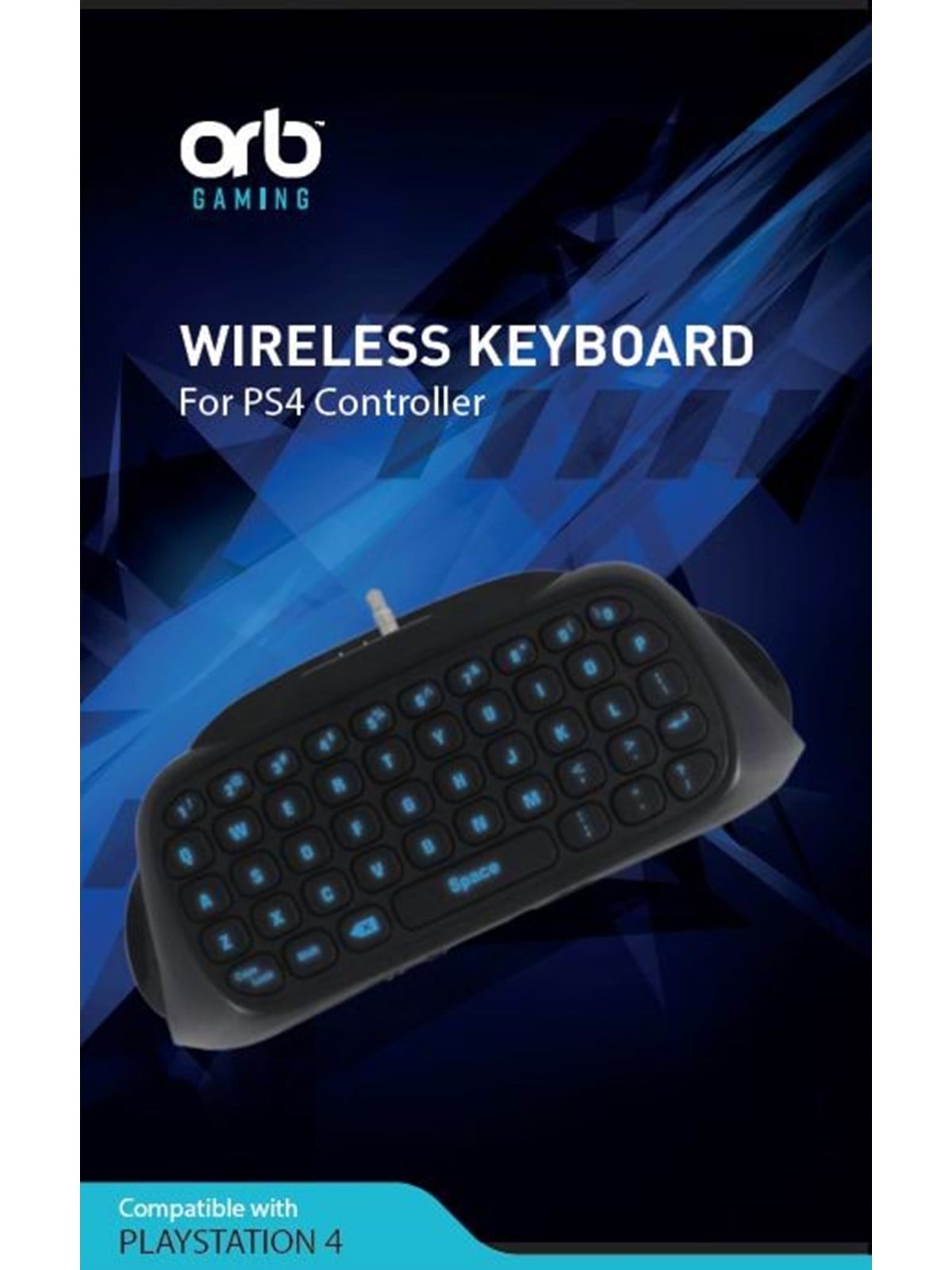
Orb PlayStation 4 Controller Keyboard - Wireless Keyboard - Sony PlayStation 4Compatible for PS4/PS4 Slim/PS4 PRO controller Keyboard for easy text input and chat with friends Blue backlit design, keys glow blue in the dark or in low light environments Full QWERTY keyboard, 2.4G wireless tech, working distance 8-10m14,98 €*Versand: 5,99 €Sichere Weiterleitung zum Anbieter
-
Kannst du den Monitor auf 240 Hz einstellen?
Das hängt von den technischen Spezifikationen des Monitors ab. Nicht alle Monitore unterstützen eine Bildwiederholfrequenz von 240 Hz. Überprüfe die technischen Daten des Monitors oder die Einstellungen des Monitors, um herauszufinden, ob 240 Hz möglich sind. **
-
Wie kann man den PC-Controller in Minecraft einstellen?
Um den PC-Controller in Minecraft einzustellen, musst du zuerst sicherstellen, dass der Controller mit deinem Computer verbunden ist. Dann öffne die Minecraft-Einstellungen und gehe zum Menüpunkt "Steuerung". Dort kannst du die Tastenbelegung für den Controller anpassen, indem du die gewünschten Aktionen den entsprechenden Controller-Tasten zuweist. Speichere die Einstellungen und du solltest den Controller in Minecraft verwenden können. **
-
Was muss ich einstellen, um ein Xbox One Headset anzuschließen?
Um ein Xbox One Headset anzuschließen, müssen Sie es zunächst an den 3,5-mm-Kopfhöreranschluss des Xbox One Controllers anschließen. Stellen Sie sicher, dass der Controller eingeschaltet ist und dass das Headset ordnungsgemäß angeschlossen ist. Sie können dann die Audioeinstellungen auf der Xbox One anpassen, um sicherzustellen, dass das Headset als Audioausgabequelle ausgewählt ist. **
-
Wie kann man die Empfindlichkeit des Mikrofons am Headset einstellen?
Die Empfindlichkeit des Mikrofons am Headset kann normalerweise über die Einstellungen des Betriebssystems oder der verwendeten Software angepasst werden. In den Audioeinstellungen können Sie die Mikrofonverstärkung oder die Eingangspegel regeln, um die Empfindlichkeit einzustellen. Es kann auch hilfreich sein, die Position des Mikrofons am Headset anzupassen, um die Klangqualität und Empfindlichkeit zu optimieren. **
* Alle Preise verstehen sich inklusive der gesetzlichen Mehrwertsteuer und ggf. zuzüglich Versandkosten. Die Angebotsinformationen basieren auf den Angaben des jeweiligen Shops und werden über automatisierte Prozesse aktualisiert. Eine Aktualisierung in Echtzeit findet nicht statt, so dass es im Einzelfall zu Abweichungen kommen kann. ** Hinweis: Teile dieses Inhalts wurden von KI erstellt.