Domain gamingzone.at kaufen?
Wir ziehen mit dem Projekt
gamingzone.at um.
Sind Sie am Kauf der Domain
gamingzone.at interessiert?
domain@kv-gmbh.de · 0541-91531010
Domain gamingzone.at kaufen?
Wie kann ich Desktop 1 auf Monitor 1 und Desktop 2 auf Monitor 2 anzeigen lassen?
Um Desktop 1 auf Monitor 1 und Desktop 2 auf Monitor 2 anzuzeigen, müssen Sie die Anzeigeeinstellungen Ihres Computers anpassen. Gehen Sie dazu zu den Systemeinstellungen oder klicken Sie mit der rechten Maustaste auf den Desktop und wählen Sie "Bildschirmauflösung" oder "Anzeigeeinstellungen". Dort können Sie die Monitore auswählen und die gewünschte Anordnung festlegen. **
Warum verschwinden meine Desktop-Icons auf dem zweiten Monitor?
Es gibt mehrere mögliche Gründe dafür, dass Desktop-Icons auf dem zweiten Monitor verschwinden könnten. Einer der häufigsten Gründe ist, dass die Anzeige-Einstellungen falsch konfiguriert sind und der zweite Monitor als erweiterter Desktop eingestellt ist, anstatt als Spiegelung des Hauptmonitors. Eine andere Möglichkeit ist, dass ein Problem mit der Grafikkarte oder den Treibern vorliegt, das dazu führt, dass die Icons nicht korrekt angezeigt werden. Es kann auch sein, dass ein Programm oder eine Einstellung auf dem Computer die Icons versteckt oder ausblendet. **
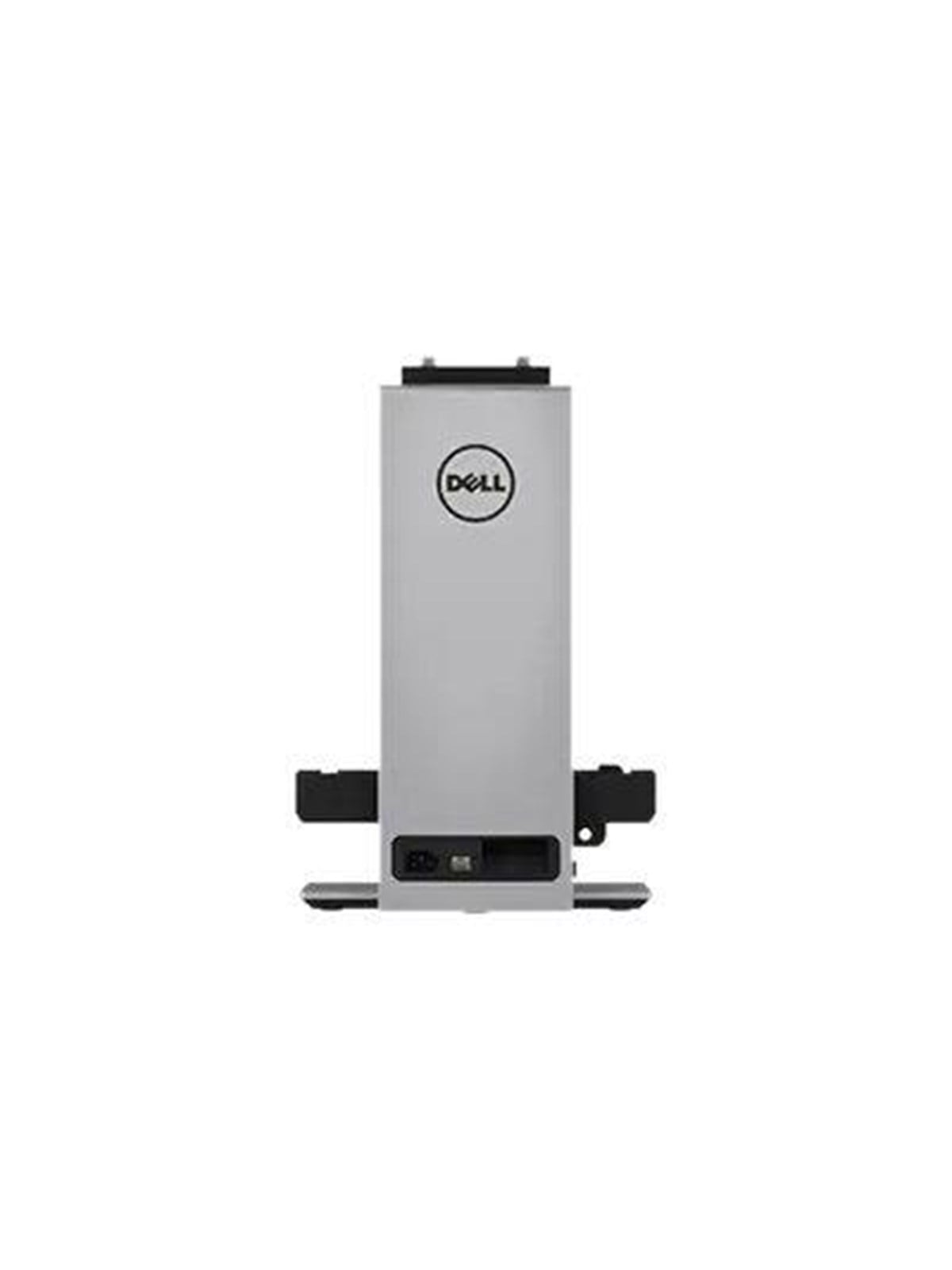
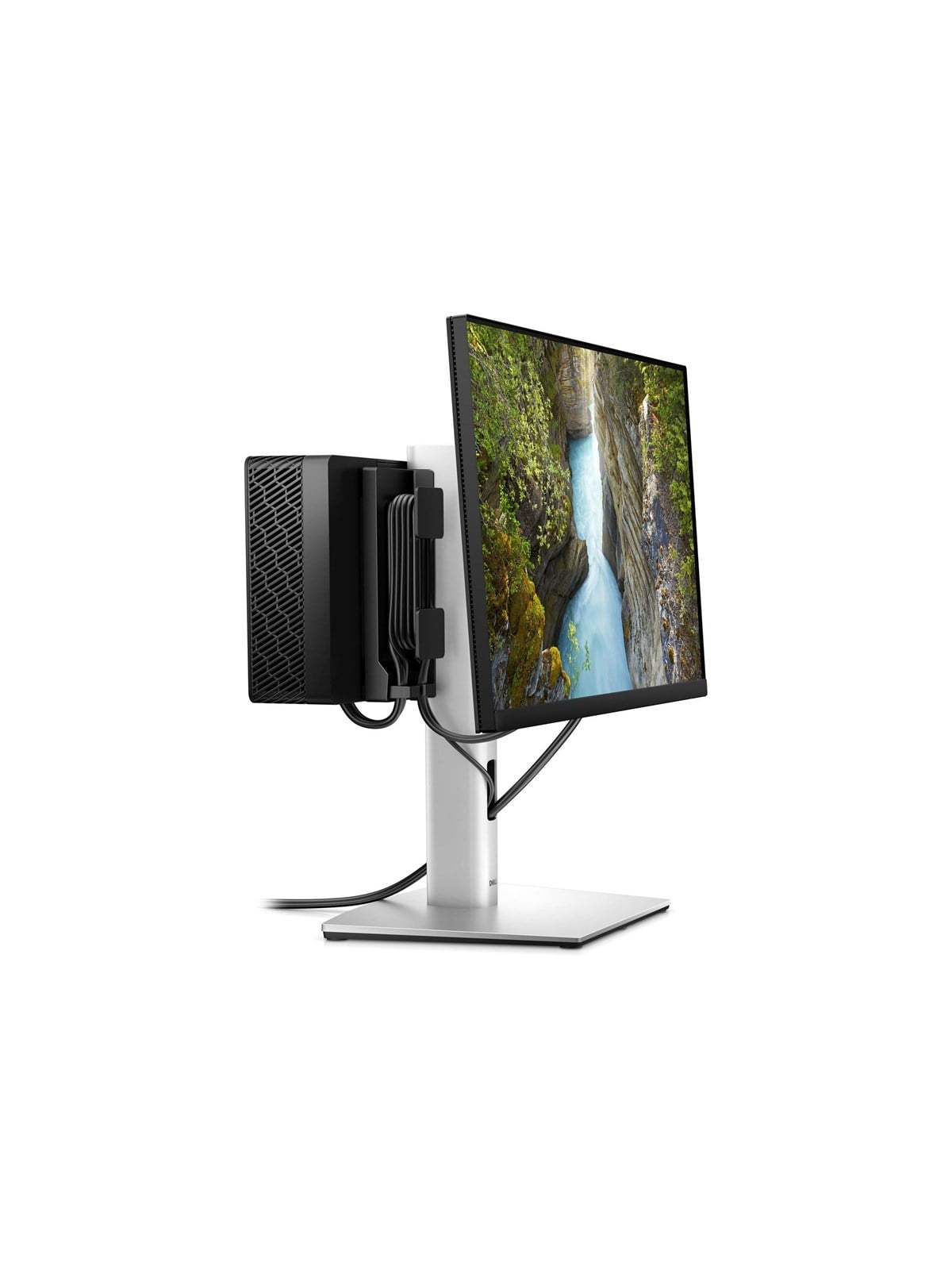
Ähnliche Suchbegriffe für StarTech-com-Desktop-Monitor
Top-Angebote
Produkte zum Begriff StarTech-com-Desktop-Monitor:
-
StarTech.com Desktop Monitor Stand mit Kabel hookHöhenverstellbare Monitorhalterung für bis zu 30" LCD oder LED, Befestigungskit (Halterung für Schreibtisch, Füße, Schraubenschlüssel, Schrauben, Kabelklammer) für LCD-Display, Kunststoff, Stahl, Silber, Bildschirmgröße: 30.5-76.2 cm (12"-30")144,31 €*Versand: 6,99 €Sichere Weiterleitung zum Anbieter
-
StarTech.com Triple-Monitor Desktop Stand - Articulating - justerbar armArticulating, Verstellbarer Arm (Abschlusskappen, Stange, Bodenplatte, Querstange, Unterlegscheiben, Schrauben, Manschette, 2 Monitorarme, VESA-Halterung, 2 thumbscrews) für 3 Monitore, Kunststoff, Aluminium, Stahl, Schwarz, Bildschirmgröße: 33-68.6 cm (13"-27"), für Standfußmontage geeignet256,10 €*Versand: 6,99 €Sichere Weiterleitung zum Anbieter
-
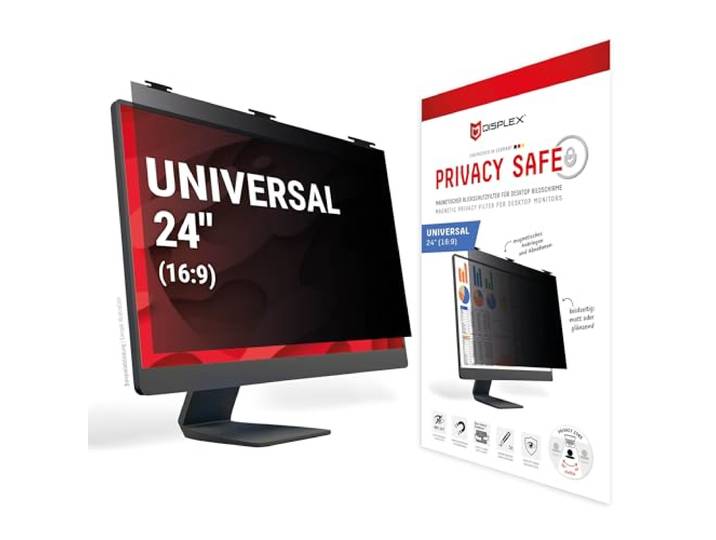
Magnetischer Blickschutzfilter für Desktop Monitor 24'' (16:9), abnehmbarMagnetischer Blickschutzfilter für Desktop Monitor 24'' (16:9), abnehmbar. Hochwirksamer 2-Wege Blickschutzfilter mit 60° Betrachtungswinkel, unterstützt das Einhalten der Datenschutz-Grundverordnung (DSGVO)\nFür Desktop Monitor 27'' (16:9), BxH: 60,7 x 34,3 cm, Diagonale: 69,7\nMagnetische Befestigung: einfaches Anbringen und Abnehmen mit unauffälligen Scharnieren, ganz ohne störende Befestigungsklammern oder Klebstoffe\nDual Surface Technology zum Wenden: matte Anti-Reflex-Seite reduziert Blend-Reflexe, glänzende Seite für maximale Klarheit & Farbbrillanz, inkl. Bluelight-Filter Farbe:transparent77,70 €*Versand: 0,00 €Sichere Weiterleitung zum Anbieter
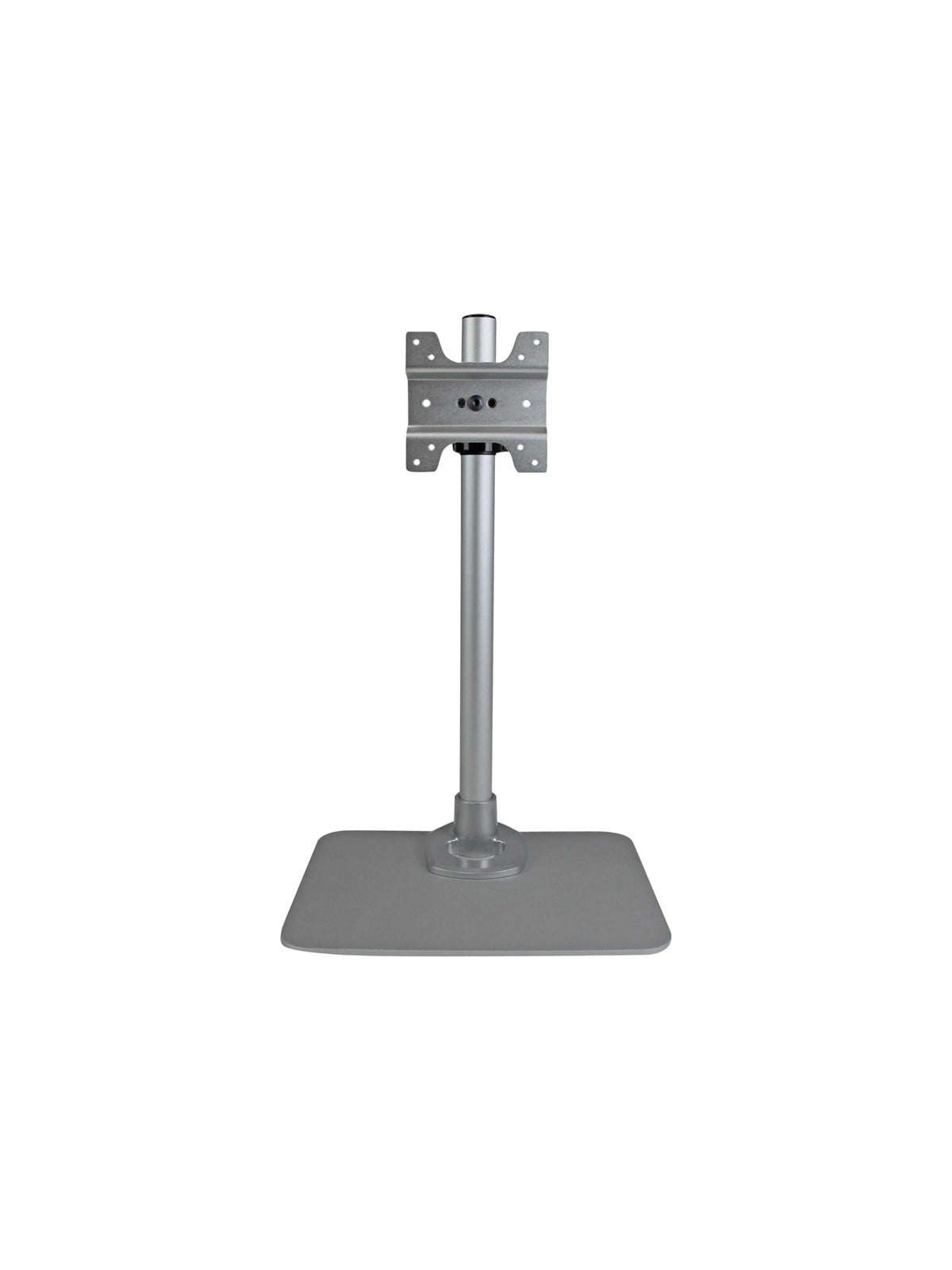

-
Was sind die Unterschiede zwischen verschiedenen virtuellen Desktop-Anwendungen pro Monitor?
Die Unterschiede zwischen verschiedenen virtuellen Desktop-Anwendungen pro Monitor liegen hauptsächlich in den Funktionen und der Benutzeroberfläche. Einige Anwendungen bieten erweiterte Funktionen wie das Verschieben von Fenstern zwischen verschiedenen virtuellen Desktops, das Anpassen von Hintergrundbildern und das Organisieren von Anwendungen in verschiedenen Arbeitsbereichen. Andere Anwendungen können einfacher gestaltet sein und nur grundlegende Funktionen bieten. Es ist wichtig, die verschiedenen Optionen zu vergleichen und diejenige auszuwählen, die am besten zu den individuellen Bedürfnissen passt. **
-
Wie kann man den Raspberry Pi ohne Monitor als Desktop starten?
Um den Raspberry Pi ohne Monitor als Desktop zu starten, kannst du den sogenannten "Headless-Modus" verwenden. Dazu musst du eine SSH-Verbindung zum Raspberry Pi herstellen, entweder über Ethernet oder WLAN. Nachdem du dich erfolgreich verbunden hast, kannst du den Raspberry Pi über die Befehlszeile steuern und den Desktop anzeigen lassen. Du kannst auch eine VNC-Verbindung herstellen, um den Desktop des Raspberry Pi auf einem anderen Gerät anzuzeigen. **
-
Warum lassen sich die Desktop-Icons auf einem Monitor nicht mehr anklicken?
Es gibt mehrere mögliche Gründe dafür, dass Desktop-Icons auf einem Monitor nicht mehr angeklickt werden können. Es könnte sein, dass der Mauszeiger nicht richtig erkannt wird oder dass die Icons durch eine andere Anwendung oder Einstellung überlagert werden. Es könnte auch ein Problem mit der Maus oder Tastatur geben, das verhindert, dass die Icons angeklickt werden können. Es ist ratsam, die Einstellungen zu überprüfen und gegebenenfalls die Maus- oder Tastatureinstellungen zu aktualisieren oder zu überprüfen. **
-
Was ist das Problem, wenn der Monitor und der Desktop unterschiedliche Marken haben?
Das Problem, wenn der Monitor und der Desktop unterschiedliche Marken haben, besteht darin, dass möglicherweise nicht alle Funktionen und Einstellungen optimal aufeinander abgestimmt sind. Dies kann zu Kompatibilitätsproblemen führen, wie zum Beispiel einer falschen Farbwiedergabe oder einer unzureichenden Bildqualität. Es ist daher ratsam, Geräte desselben Herstellers zu verwenden, um die bestmögliche Leistung und Kompatibilität zu gewährleisten. **
Wie erkennt mein Laptop-Monitor das Headset?
Der Laptop-Monitor erkennt das Headset normalerweise automatisch, sobald es über den entsprechenden Anschluss (z.B. USB oder Klinkenstecker) mit dem Laptop verbunden ist. Je nach Betriebssystem kann es sein, dass zusätzliche Treiber oder Einstellungen erforderlich sind, um das Headset korrekt zu erkennen und zu verwenden. **
Wie kann ich meinen Desktop an den Monitor anpassen, wenn er zu klein ist?
Um Ihren Desktop an den Monitor anzupassen, wenn er zu klein ist, können Sie die Bildschirmauflösung ändern. Gehen Sie dazu zu den Display-Einstellungen Ihres Computers und wählen Sie eine höhere Auflösung aus, die besser zu Ihrem Monitor passt. Sie können auch die Anzeigeeinstellungen anpassen, um die Größe von Symbolen, Text und anderen Elementen auf dem Desktop zu vergrößern. **
Top-Angebote
Produkte zum Begriff StarTech-com-Desktop-Monitor:
-
StarTech.com Desktop Monitor Stand mit Kabel hookHöhenverstellbare Monitorhalterung für bis zu 30" LCD oder LED, Befestigungskit (Halterung für Schreibtisch, Füße, Schraubenschlüssel, Schrauben, Kabelklammer) für LCD-Display, Kunststoff, Stahl, Silber, Bildschirmgröße: 30.5-76.2 cm (12"-30")144,31 €*Versand: 6,99 €Sichere Weiterleitung zum Anbieter
-
Wie kann ich Desktop 1 auf Monitor 1 und Desktop 2 auf Monitor 2 anzeigen lassen?
Um Desktop 1 auf Monitor 1 und Desktop 2 auf Monitor 2 anzuzeigen, müssen Sie die Anzeigeeinstellungen Ihres Computers anpassen. Gehen Sie dazu zu den Systemeinstellungen oder klicken Sie mit der rechten Maustaste auf den Desktop und wählen Sie "Bildschirmauflösung" oder "Anzeigeeinstellungen". Dort können Sie die Monitore auswählen und die gewünschte Anordnung festlegen. **
-
Warum verschwinden meine Desktop-Icons auf dem zweiten Monitor?
Es gibt mehrere mögliche Gründe dafür, dass Desktop-Icons auf dem zweiten Monitor verschwinden könnten. Einer der häufigsten Gründe ist, dass die Anzeige-Einstellungen falsch konfiguriert sind und der zweite Monitor als erweiterter Desktop eingestellt ist, anstatt als Spiegelung des Hauptmonitors. Eine andere Möglichkeit ist, dass ein Problem mit der Grafikkarte oder den Treibern vorliegt, das dazu führt, dass die Icons nicht korrekt angezeigt werden. Es kann auch sein, dass ein Programm oder eine Einstellung auf dem Computer die Icons versteckt oder ausblendet. **
-
Was sind die Unterschiede zwischen verschiedenen virtuellen Desktop-Anwendungen pro Monitor?
Die Unterschiede zwischen verschiedenen virtuellen Desktop-Anwendungen pro Monitor liegen hauptsächlich in den Funktionen und der Benutzeroberfläche. Einige Anwendungen bieten erweiterte Funktionen wie das Verschieben von Fenstern zwischen verschiedenen virtuellen Desktops, das Anpassen von Hintergrundbildern und das Organisieren von Anwendungen in verschiedenen Arbeitsbereichen. Andere Anwendungen können einfacher gestaltet sein und nur grundlegende Funktionen bieten. Es ist wichtig, die verschiedenen Optionen zu vergleichen und diejenige auszuwählen, die am besten zu den individuellen Bedürfnissen passt. **
-
Wie kann man den Raspberry Pi ohne Monitor als Desktop starten?
Um den Raspberry Pi ohne Monitor als Desktop zu starten, kannst du den sogenannten "Headless-Modus" verwenden. Dazu musst du eine SSH-Verbindung zum Raspberry Pi herstellen, entweder über Ethernet oder WLAN. Nachdem du dich erfolgreich verbunden hast, kannst du den Raspberry Pi über die Befehlszeile steuern und den Desktop anzeigen lassen. Du kannst auch eine VNC-Verbindung herstellen, um den Desktop des Raspberry Pi auf einem anderen Gerät anzuzeigen. **
Ähnliche Suchbegriffe für StarTech-com-Desktop-Monitor
-
StarTech.com Triple-Monitor Desktop Stand - Articulating - justerbar armArticulating, Verstellbarer Arm (Abschlusskappen, Stange, Bodenplatte, Querstange, Unterlegscheiben, Schrauben, Manschette, 2 Monitorarme, VESA-Halterung, 2 thumbscrews) für 3 Monitore, Kunststoff, Aluminium, Stahl, Schwarz, Bildschirmgröße: 33-68.6 cm (13"-27"), für Standfußmontage geeignet256,10 €*Versand: 6,99 €Sichere Weiterleitung zum Anbieter
-
Magnetischer Blickschutzfilter für Desktop Monitor 24'' (16:9), abnehmbarMagnetischer Blickschutzfilter für Desktop Monitor 24'' (16:9), abnehmbar. Hochwirksamer 2-Wege Blickschutzfilter mit 60° Betrachtungswinkel, unterstützt das Einhalten der Datenschutz-Grundverordnung (DSGVO)\nFür Desktop Monitor 27'' (16:9), BxH: 60,7 x 34,3 cm, Diagonale: 69,7\nMagnetische Befestigung: einfaches Anbringen und Abnehmen mit unauffälligen Scharnieren, ganz ohne störende Befestigungsklammern oder Klebstoffe\nDual Surface Technology zum Wenden: matte Anti-Reflex-Seite reduziert Blend-Reflexe, glänzende Seite für maximale Klarheit & Farbbrillanz, inkl. Bluelight-Filter Farbe:transparent77,70 €*Versand: 0,00 €Sichere Weiterleitung zum Anbieter
-
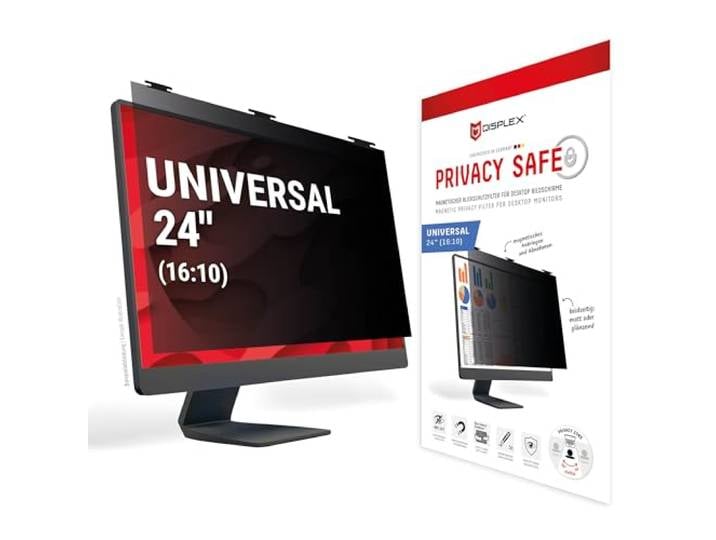
Magnetischer Blickschutzfilter für Desktop Monitor 24'' (16:10), abnehmbarMagnetischer Blickschutzfilter für Desktop Monitor 24'' (16:10), abnehmbar. Hochwirksamer 2-Wege Blickschutzfilter mit 60° Betrachtungswinkel, unterstützt das Einhalten der Datenschutz-Grundverordnung (DSGVO)\nFür Desktop Monitor 27'' (16:9), BxH: 60,7 x 34,3 cm, Diagonale: 69,7\nMagnetische Befestigung: einfaches Anbringen und Abnehmen mit unauffälligen Scharnieren, ganz ohne störende Befestigungsklammern oder Klebstoffe\nDual Surface Technology zum Wenden: matte Anti-Reflex-Seite reduziert Blend-Reflexe, glänzende Seite für maximale Klarheit & Farbbrillanz, inkl. Bluelight-Filter Farbe:transparent84,90 €*Versand: 0,00 €Sichere Weiterleitung zum Anbieter
-
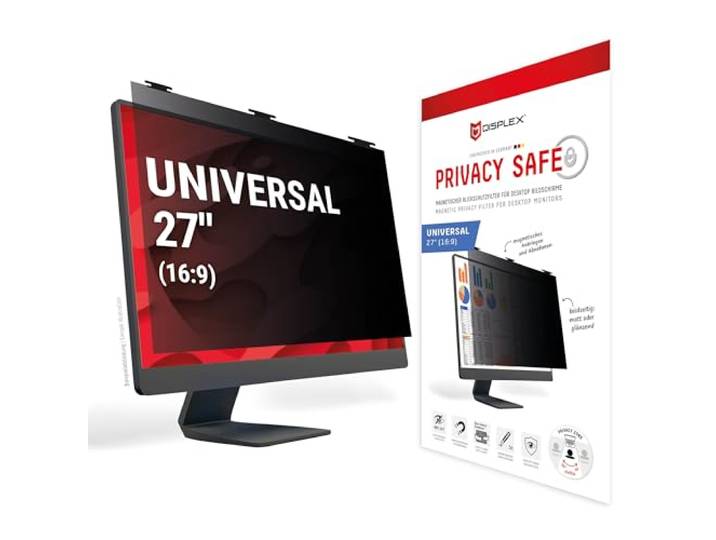
Magnetischer Blickschutzfilter für Desktop Monitor 27'' (16:9), abnehmbarMagnetischer Blickschutzfilter für Desktop Monitor 27'' (16:9), abnehmbar. Hochwirksamer 2-Wege Blickschutzfilter mit 60° Betrachtungswinkel, unterstützt das Einhalten der Datenschutz-Grundverordnung (DSGVO)\nFür Desktop Monitor 27'' (16:9), BxH: 60,7 x 34,3 cm, Diagonale: 69,7\nMagnetische Befestigung: einfaches Anbringen und Abnehmen mit unauffälligen Scharnieren, ganz ohne störende Befestigungsklammern oder Klebstoffe\nDual Surface Technology zum Wenden: matte Anti-Reflex-Seite reduziert Blend-Reflexe, glänzende Seite für maximale Klarheit & Farbbrillanz, inkl. Bluelight-Filter Farbe:transparent93,92 €*Versand: 0,00 €Sichere Weiterleitung zum Anbieter
-
Warum lassen sich die Desktop-Icons auf einem Monitor nicht mehr anklicken?
Es gibt mehrere mögliche Gründe dafür, dass Desktop-Icons auf einem Monitor nicht mehr angeklickt werden können. Es könnte sein, dass der Mauszeiger nicht richtig erkannt wird oder dass die Icons durch eine andere Anwendung oder Einstellung überlagert werden. Es könnte auch ein Problem mit der Maus oder Tastatur geben, das verhindert, dass die Icons angeklickt werden können. Es ist ratsam, die Einstellungen zu überprüfen und gegebenenfalls die Maus- oder Tastatureinstellungen zu aktualisieren oder zu überprüfen. **
-
Was ist das Problem, wenn der Monitor und der Desktop unterschiedliche Marken haben?
Das Problem, wenn der Monitor und der Desktop unterschiedliche Marken haben, besteht darin, dass möglicherweise nicht alle Funktionen und Einstellungen optimal aufeinander abgestimmt sind. Dies kann zu Kompatibilitätsproblemen führen, wie zum Beispiel einer falschen Farbwiedergabe oder einer unzureichenden Bildqualität. Es ist daher ratsam, Geräte desselben Herstellers zu verwenden, um die bestmögliche Leistung und Kompatibilität zu gewährleisten. **
-
Wie erkennt mein Laptop-Monitor das Headset?
Der Laptop-Monitor erkennt das Headset normalerweise automatisch, sobald es über den entsprechenden Anschluss (z.B. USB oder Klinkenstecker) mit dem Laptop verbunden ist. Je nach Betriebssystem kann es sein, dass zusätzliche Treiber oder Einstellungen erforderlich sind, um das Headset korrekt zu erkennen und zu verwenden. **
-
Wie kann ich meinen Desktop an den Monitor anpassen, wenn er zu klein ist?
Um Ihren Desktop an den Monitor anzupassen, wenn er zu klein ist, können Sie die Bildschirmauflösung ändern. Gehen Sie dazu zu den Display-Einstellungen Ihres Computers und wählen Sie eine höhere Auflösung aus, die besser zu Ihrem Monitor passt. Sie können auch die Anzeigeeinstellungen anpassen, um die Größe von Symbolen, Text und anderen Elementen auf dem Desktop zu vergrößern. **
* Alle Preise verstehen sich inklusive der gesetzlichen Mehrwertsteuer und ggf. zuzüglich Versandkosten. Die Angebotsinformationen basieren auf den Angaben des jeweiligen Shops und werden über automatisierte Prozesse aktualisiert. Eine Aktualisierung in Echtzeit findet nicht statt, so dass es im Einzelfall zu Abweichungen kommen kann. ** Hinweis: Teile dieses Inhalts wurden von KI erstellt.