Domain gamingzone.at kaufen?
Wir ziehen mit dem Projekt
gamingzone.at um.
Sind Sie am Kauf der Domain
gamingzone.at interessiert?
domain@kv-gmbh.de · 0541-91531010
Domain gamingzone.at kaufen?
Wo finde ich anzeigeeinstellungen?
Die Anzeigeeinstellungen können je nach Gerät und Betriebssystem variieren. Auf einem Computer findest du die Anzeigeeinstellungen normalerweise in den Systemeinstellungen oder der Systemsteuerung. Auf einem Smartphone oder Tablet kannst du die Anzeigeeinstellungen in den Einstellungen unter dem Menüpunkt "Anzeige" oder "Display" finden. Wenn du spezifische Anpassungen vornehmen möchtest, wie die Helligkeit, Auflösung oder Farbkalibrierung, solltest du in den Anzeigeeinstellungen fündig werden. Wenn du Schwierigkeiten hast, die Anzeigeeinstellungen zu finden, kannst du auch in der Bedienungsanleitung deines Geräts nachsehen oder online nach Anleitungen suchen. **
Wie kann ich meinen Computer mit einem externen Monitor verbinden und erweiterte Anzeigeeinstellungen konfigurieren?
1. Verbinde den externen Monitor mit deinem Computer über ein HDMI-, VGA- oder DisplayPort-Kabel. 2. Klicke mit der rechten Maustaste auf den Desktop und wähle "Anzeigeeinstellungen". 3. Wähle den externen Monitor aus und konfiguriere die Anzeigeeinstellungen wie gewünscht, z.B. als erweiterte Anzeige oder Spiegelung. **
Ähnliche Suchbegriffe für Anzeigeeinstellungen
Top-Angebote
Produkte zum Begriff Anzeigeeinstellungen:
-
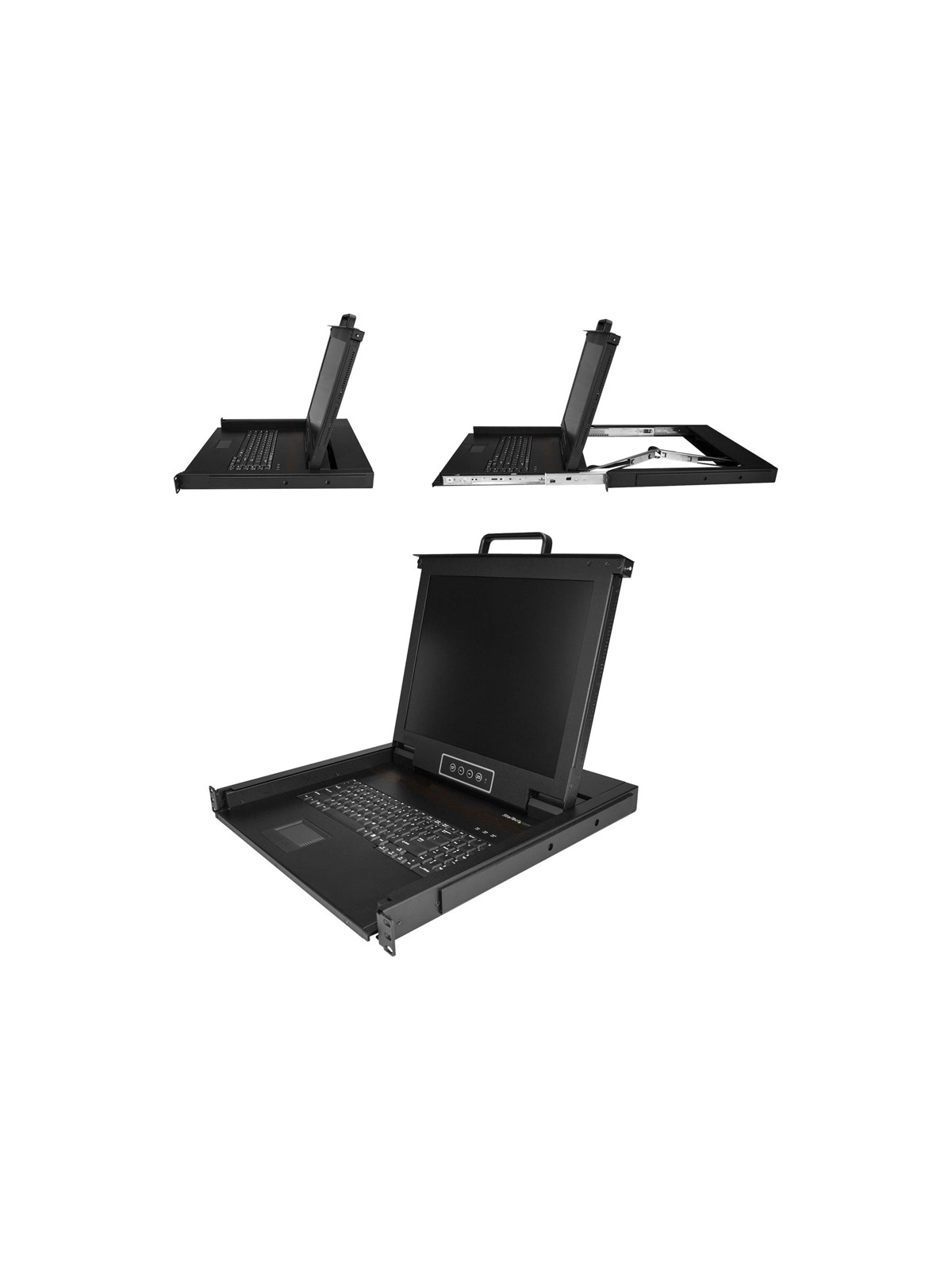
StarTech.com Rackmount KVM Console - 16 Ports with 17" LCD Monitor - KVM console - 17"US Tastatur(QWERTY), Integrierter KVM Switch mit 17" LCD Monitor, 1HE LCD KVM Konsole, OSD KVM, 50.000 MTBF, USB + VGA(RKCONS1716K), KVM-Konsole mit KVM-Switch, 16 Anschlüsse, PS/2, USB, 43.2 cm (17"), Rack, einbaufähig, 1280 x 1024 @ 60 Hz, 250 cd/m², 1000:1, 5 ms, VGA, Schwarz, 1U1959,97 €*Versand: 6,99 €Sichere Weiterleitung zum Anbieter
-
StarTech.com Rackmount KVM Console - Single-Port with 17" LCD Monitor - KVM console - 17"US Tastatur(QWERTY), Ein Port VGA KVM mit 17" LCD Monitor, 1HE LCD KVM Konsolenschublade mit Kabeln, USB Unterstützung, 50.000 MTBF (RKCONS1701), KVM-Konsole mit KVM-Switch, 1 Anschlüsse, USB, 43.2 cm (17"), Rack, einbaufähig, 1280 x 1024 @ 60 Hz, 250 cd/m², 1000:1, 5 ms, VGA, Schwarz, 1U912,06 €*Versand: 6,99 €Sichere Weiterleitung zum Anbieter
-
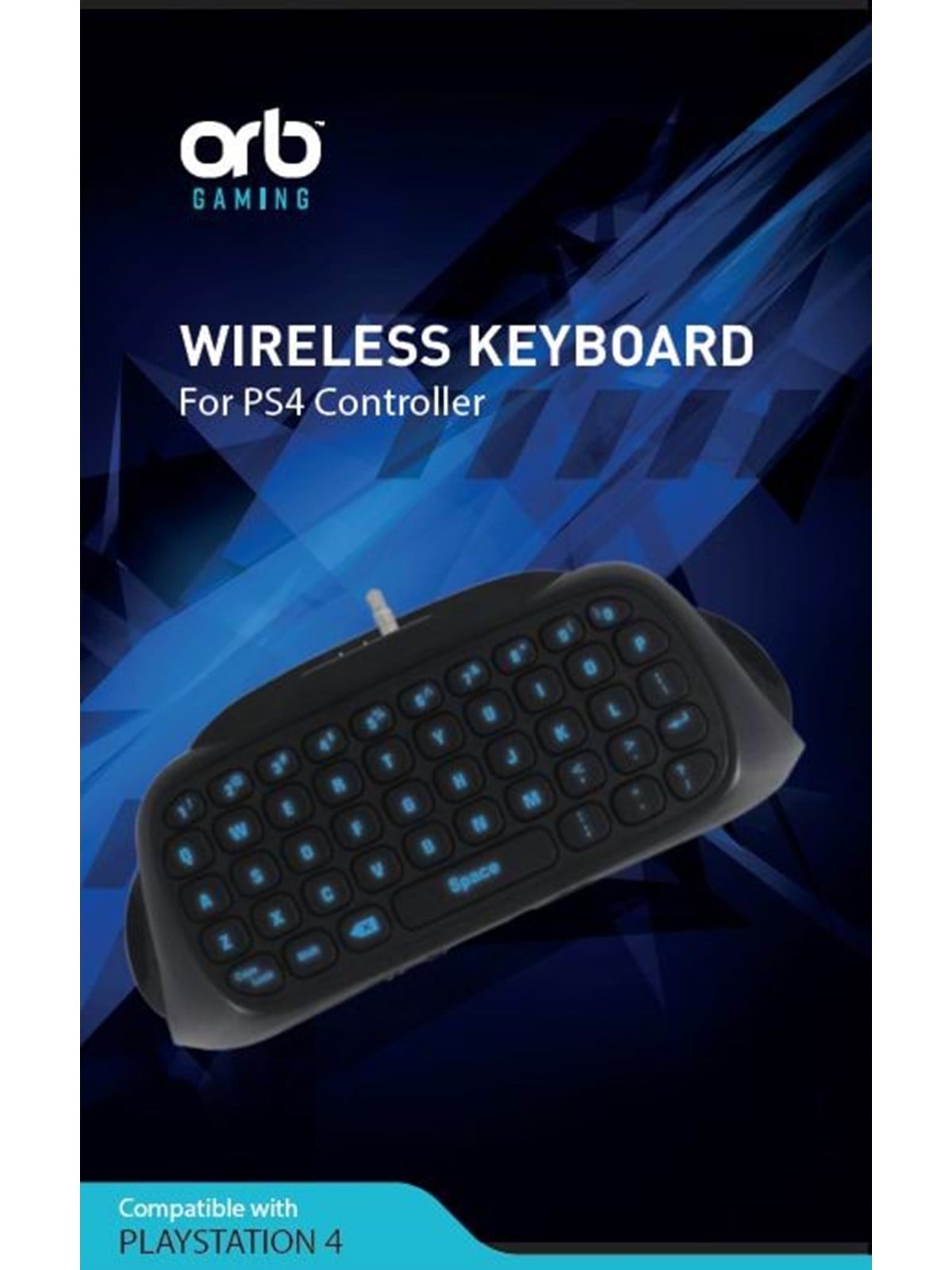
Orb PlayStation 4 Controller Keyboard - Wireless Keyboard - Sony PlayStation 4Compatible for PS4/PS4 Slim/PS4 PRO controller Keyboard for easy text input and chat with friends Blue backlit design, keys glow blue in the dark or in low light environments Full QWERTY keyboard, 2.4G wireless tech, working distance 8-10m14,98 €*Versand: 5,99 €Sichere Weiterleitung zum Anbieter

-
Wie kann man die Anzeigeeinstellungen am besten an die eigenen Bedürfnisse anpassen? Können verschiedene Anzeigeeinstellungen gleichzeitig verwendet werden?
Die Anzeigeeinstellungen können am besten angepasst werden, indem man die Bildschirmauflösung, Helligkeit, Kontrast und Farbeinstellungen individuell einstellt. Ja, verschiedene Anzeigeeinstellungen können gleichzeitig verwendet werden, um eine optimale Darstellung zu erreichen. Es ist wichtig, die Einstellungen regelmäßig zu überprüfen und anzupassen, um eine angenehme und augenschonende Bildschirmdarstellung zu gewährleisten. **
-
Wie setzt man die Windows-Anzeigeeinstellungen zurück?
Um die Windows-Anzeigeeinstellungen zurückzusetzen, klicken Sie mit der rechten Maustaste auf den Desktop und wählen Sie "Anzeigeeinstellungen" aus. Scrollen Sie nach unten und klicken Sie auf "Erweiterte Anzeigeeinstellungen". Klicken Sie dann auf "Anzeige zurücksetzen" und bestätigen Sie die Aktion. **
-
Ist es nicht möglich, die Nvidia-Anzeigeeinstellungen vorzunehmen?
Es ist möglich, die Nvidia-Anzeigeeinstellungen vorzunehmen, sofern du eine Nvidia-Grafikkarte in deinem System installiert hast. Du kannst dies über das Nvidia Control Panel tun, das normalerweise in der Systemsteuerung oder im Kontextmenü der rechten Maustaste auf dem Desktop zu finden ist. Von dort aus kannst du verschiedene Einstellungen wie Auflösung, Bildwiederholfrequenz, Farbeinstellungen und vieles mehr anpassen. **
-
Ist es nicht möglich, die Nvidia-Anzeigeeinstellungen vorzunehmen?
Es ist möglich, die Nvidia-Anzeigeeinstellungen vorzunehmen, sofern eine Nvidia-Grafikkarte installiert ist und die entsprechende Software (wie der Nvidia Control Panel) auf dem Computer vorhanden ist. Mit dieser Software können verschiedene Einstellungen wie Auflösung, Bildwiederholrate, Farbkalibrierung und andere Grafikoptionen angepasst werden. **
"Was sind die häufigsten Anzeigeeinstellungen für einen Bildschirm?"
Die häufigsten Anzeigeeinstellungen für einen Bildschirm sind Auflösung, Helligkeit und Kontrast. Die Auflösung bestimmt die Bildqualität, während Helligkeit und Kontrast die Sichtbarkeit und Farbintensität beeinflussen. Benutzer können diese Einstellungen je nach persönlichen Vorlieben und Umgebung anpassen. **
Warum hat mein 240Hz-Monitor im Spiel nur 60Hz, obwohl ich in den Anzeigeeinstellungen 240Hz ausgewählt habe?
Es gibt mehrere mögliche Gründe dafür. Erstens könnte es sein, dass deine Grafikkarte nicht in der Lage ist, das Spiel mit 240Hz zu rendern. Zweitens könnte es sein, dass das Spiel selbst eine maximale Bildwiederholfrequenz von 60Hz hat. Drittens könnte es sein, dass du bestimmte Einstellungen in den Grafikeinstellungen des Spiels ändern musst, um die volle Bildwiederholfrequenz deines Monitors zu nutzen. Es ist ratsam, die Dokumentation des Spiels und die Einstellungen der Grafikkarte zu überprüfen, um das Problem zu lösen. **
Top-Angebote
Produkte zum Begriff Anzeigeeinstellungen:
-
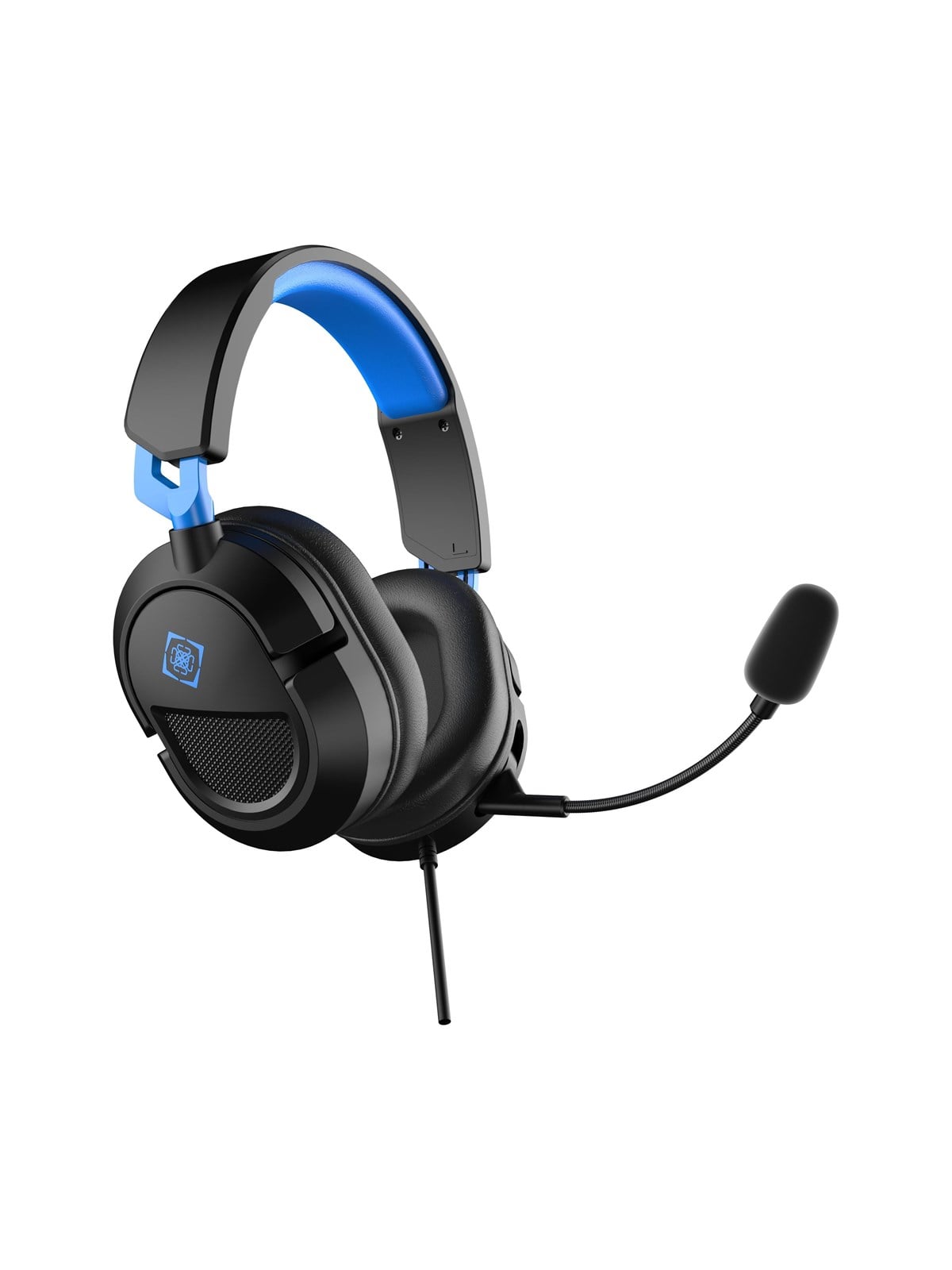
Deltaco Gaming DH130 Wired Headset (Console)Steigen Sie ins Spiel ein mit diesem Gaming-Headset, entwickelt für klare Kommunikation, immersiven Sound und langanhaltenden Komfort bei jeder Gaming-Session. Ausgestattet mit 40 mm-Lautsprechertreibern liefert das Headset satten, detailreichen Klang, damit Sie jede Explosion, jeden Schritt und jedes In-Game-Detail präzise hören. Ob Sie kompetitiv spielen oder entspannte Sessions genießen - der ausgewogene Stereo-Sound verbessert Ihr gesamtes Gaming-Erlebnis. Spezifikationen: Leistungsstarke 40 mm-Lautsprechertreiber für immersiven Sound Komfortable Proteinleder-Ohrpolster mit Schaumstoffpolsterung Verstellbarer Kopfbügel Flexibles Mikrofon In-Line-Lautstärke- und Mikrofonsteuerung 1x 3.5 mm-Anschluss Kompatibel mit PS5/4, Xbox, Switch und Mobilgeräten (mit 3.5mm-Port)14,48 €*Versand: 6,99 €Sichere Weiterleitung zum Anbieter
-
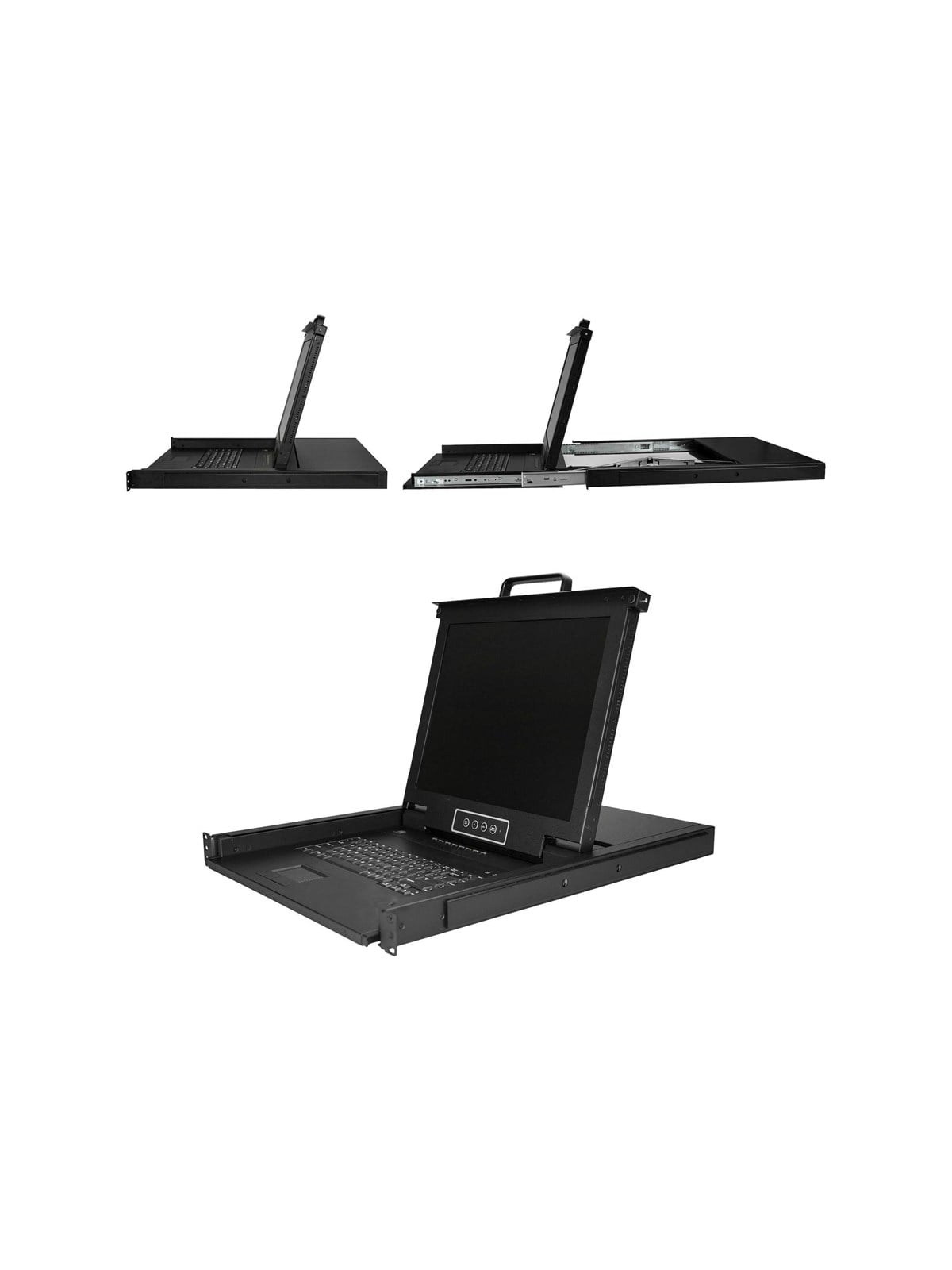
StarTech.com Rackmount KVM Console - 8 Ports with 17" LCD Monitor - KVM consoleUS Tastatur(QWERTY), Integrierter KVM Switch mit 17" LCD Monitor, 1HE LCD KVM Konsole, OSD KVM, 50.000 MTBF, USB + VGA(RKCONS1708K), KVM-Konsole mit KVM-Switch, 8 Anschlüsse, USB, 43.2 cm (17"), Rack, einbaufähig, 1280 x 1024 @ 60 Hz, 250 cd/m², 1000:1, 5 ms, VGA, Schwarz, 1U1384,86 €*Versand: 6,99 €Sichere Weiterleitung zum Anbieter
-
StarTech.com Rackmount KVM Console - 16 Ports with 17" LCD Monitor - KVM console - 17"US Tastatur(QWERTY), Integrierter KVM Switch mit 17" LCD Monitor, 1HE LCD KVM Konsole, OSD KVM, 50.000 MTBF, USB + VGA(RKCONS1716K), KVM-Konsole mit KVM-Switch, 16 Anschlüsse, PS/2, USB, 43.2 cm (17"), Rack, einbaufähig, 1280 x 1024 @ 60 Hz, 250 cd/m², 1000:1, 5 ms, VGA, Schwarz, 1U1959,97 €*Versand: 6,99 €Sichere Weiterleitung zum Anbieter
-
StarTech.com Rackmount KVM Console - Single-Port with 17" LCD Monitor - KVM console - 17"US Tastatur(QWERTY), Ein Port VGA KVM mit 17" LCD Monitor, 1HE LCD KVM Konsolenschublade mit Kabeln, USB Unterstützung, 50.000 MTBF (RKCONS1701), KVM-Konsole mit KVM-Switch, 1 Anschlüsse, USB, 43.2 cm (17"), Rack, einbaufähig, 1280 x 1024 @ 60 Hz, 250 cd/m², 1000:1, 5 ms, VGA, Schwarz, 1U912,06 €*Versand: 6,99 €Sichere Weiterleitung zum Anbieter
-
Wo finde ich anzeigeeinstellungen?
Die Anzeigeeinstellungen können je nach Gerät und Betriebssystem variieren. Auf einem Computer findest du die Anzeigeeinstellungen normalerweise in den Systemeinstellungen oder der Systemsteuerung. Auf einem Smartphone oder Tablet kannst du die Anzeigeeinstellungen in den Einstellungen unter dem Menüpunkt "Anzeige" oder "Display" finden. Wenn du spezifische Anpassungen vornehmen möchtest, wie die Helligkeit, Auflösung oder Farbkalibrierung, solltest du in den Anzeigeeinstellungen fündig werden. Wenn du Schwierigkeiten hast, die Anzeigeeinstellungen zu finden, kannst du auch in der Bedienungsanleitung deines Geräts nachsehen oder online nach Anleitungen suchen. **
-
Wie kann ich meinen Computer mit einem externen Monitor verbinden und erweiterte Anzeigeeinstellungen konfigurieren?
1. Verbinde den externen Monitor mit deinem Computer über ein HDMI-, VGA- oder DisplayPort-Kabel. 2. Klicke mit der rechten Maustaste auf den Desktop und wähle "Anzeigeeinstellungen". 3. Wähle den externen Monitor aus und konfiguriere die Anzeigeeinstellungen wie gewünscht, z.B. als erweiterte Anzeige oder Spiegelung. **
-
Wie kann man die Anzeigeeinstellungen am besten an die eigenen Bedürfnisse anpassen? Können verschiedene Anzeigeeinstellungen gleichzeitig verwendet werden?
Die Anzeigeeinstellungen können am besten angepasst werden, indem man die Bildschirmauflösung, Helligkeit, Kontrast und Farbeinstellungen individuell einstellt. Ja, verschiedene Anzeigeeinstellungen können gleichzeitig verwendet werden, um eine optimale Darstellung zu erreichen. Es ist wichtig, die Einstellungen regelmäßig zu überprüfen und anzupassen, um eine angenehme und augenschonende Bildschirmdarstellung zu gewährleisten. **
-
Wie setzt man die Windows-Anzeigeeinstellungen zurück?
Um die Windows-Anzeigeeinstellungen zurückzusetzen, klicken Sie mit der rechten Maustaste auf den Desktop und wählen Sie "Anzeigeeinstellungen" aus. Scrollen Sie nach unten und klicken Sie auf "Erweiterte Anzeigeeinstellungen". Klicken Sie dann auf "Anzeige zurücksetzen" und bestätigen Sie die Aktion. **
Ähnliche Suchbegriffe für Anzeigeeinstellungen
-
Orb PlayStation 4 Controller Keyboard - Wireless Keyboard - Sony PlayStation 4Compatible for PS4/PS4 Slim/PS4 PRO controller Keyboard for easy text input and chat with friends Blue backlit design, keys glow blue in the dark or in low light environments Full QWERTY keyboard, 2.4G wireless tech, working distance 8-10m14,98 €*Versand: 5,99 €Sichere Weiterleitung zum Anbieter
-
Ist es nicht möglich, die Nvidia-Anzeigeeinstellungen vorzunehmen?
Es ist möglich, die Nvidia-Anzeigeeinstellungen vorzunehmen, sofern du eine Nvidia-Grafikkarte in deinem System installiert hast. Du kannst dies über das Nvidia Control Panel tun, das normalerweise in der Systemsteuerung oder im Kontextmenü der rechten Maustaste auf dem Desktop zu finden ist. Von dort aus kannst du verschiedene Einstellungen wie Auflösung, Bildwiederholfrequenz, Farbeinstellungen und vieles mehr anpassen. **
-
Ist es nicht möglich, die Nvidia-Anzeigeeinstellungen vorzunehmen?
Es ist möglich, die Nvidia-Anzeigeeinstellungen vorzunehmen, sofern eine Nvidia-Grafikkarte installiert ist und die entsprechende Software (wie der Nvidia Control Panel) auf dem Computer vorhanden ist. Mit dieser Software können verschiedene Einstellungen wie Auflösung, Bildwiederholrate, Farbkalibrierung und andere Grafikoptionen angepasst werden. **
-
"Was sind die häufigsten Anzeigeeinstellungen für einen Bildschirm?"
Die häufigsten Anzeigeeinstellungen für einen Bildschirm sind Auflösung, Helligkeit und Kontrast. Die Auflösung bestimmt die Bildqualität, während Helligkeit und Kontrast die Sichtbarkeit und Farbintensität beeinflussen. Benutzer können diese Einstellungen je nach persönlichen Vorlieben und Umgebung anpassen. **
-
Warum hat mein 240Hz-Monitor im Spiel nur 60Hz, obwohl ich in den Anzeigeeinstellungen 240Hz ausgewählt habe?
Es gibt mehrere mögliche Gründe dafür. Erstens könnte es sein, dass deine Grafikkarte nicht in der Lage ist, das Spiel mit 240Hz zu rendern. Zweitens könnte es sein, dass das Spiel selbst eine maximale Bildwiederholfrequenz von 60Hz hat. Drittens könnte es sein, dass du bestimmte Einstellungen in den Grafikeinstellungen des Spiels ändern musst, um die volle Bildwiederholfrequenz deines Monitors zu nutzen. Es ist ratsam, die Dokumentation des Spiels und die Einstellungen der Grafikkarte zu überprüfen, um das Problem zu lösen. **
* Alle Preise verstehen sich inklusive der gesetzlichen Mehrwertsteuer und ggf. zuzüglich Versandkosten. Die Angebotsinformationen basieren auf den Angaben des jeweiligen Shops und werden über automatisierte Prozesse aktualisiert. Eine Aktualisierung in Echtzeit findet nicht statt, so dass es im Einzelfall zu Abweichungen kommen kann. ** Hinweis: Teile dieses Inhalts wurden von KI erstellt.