Domain gamingzone.at kaufen?
Wir ziehen mit dem Projekt
gamingzone.at um.
Sind Sie am Kauf der Domain
gamingzone.at interessiert?
domain@kv-gmbh.de · 0541-91531010
Domain gamingzone.at kaufen?
Wie kann ich das Razer Kraken Headset einrichten?
Um das Razer Kraken Headset einzurichten, schließen Sie es einfach über den mitgelieferten USB-Anschluss oder den 3,5-mm-Audioanschluss an Ihren Computer oder Ihre Konsole an. Stellen Sie sicher, dass das Headset korrekt erkannt wird und die Treiber installiert sind. Sie können dann die Einstellungen anpassen, indem Sie die Razer Synapse-Software verwenden, um die Klangqualität, das Mikrofon und andere Funktionen anzupassen. **
Wie kann man ein Headset unter Windows 7 einrichten?
Um ein Headset unter Windows 7 einzurichten, schließen Sie das Headset an den entsprechenden Anschluss an Ihrem Computer an. Gehen Sie dann zu den Soundeinstellungen in der Systemsteuerung und wählen Sie das Headset als Standard-Audiogerät aus. Überprüfen Sie auch die Einstellungen in den Audio- und Mikrofoneigenschaften, um sicherzustellen, dass das Headset ordnungsgemäß funktioniert. **


Ähnliche Suchbegriffe für Einrichten
Top-Angebote
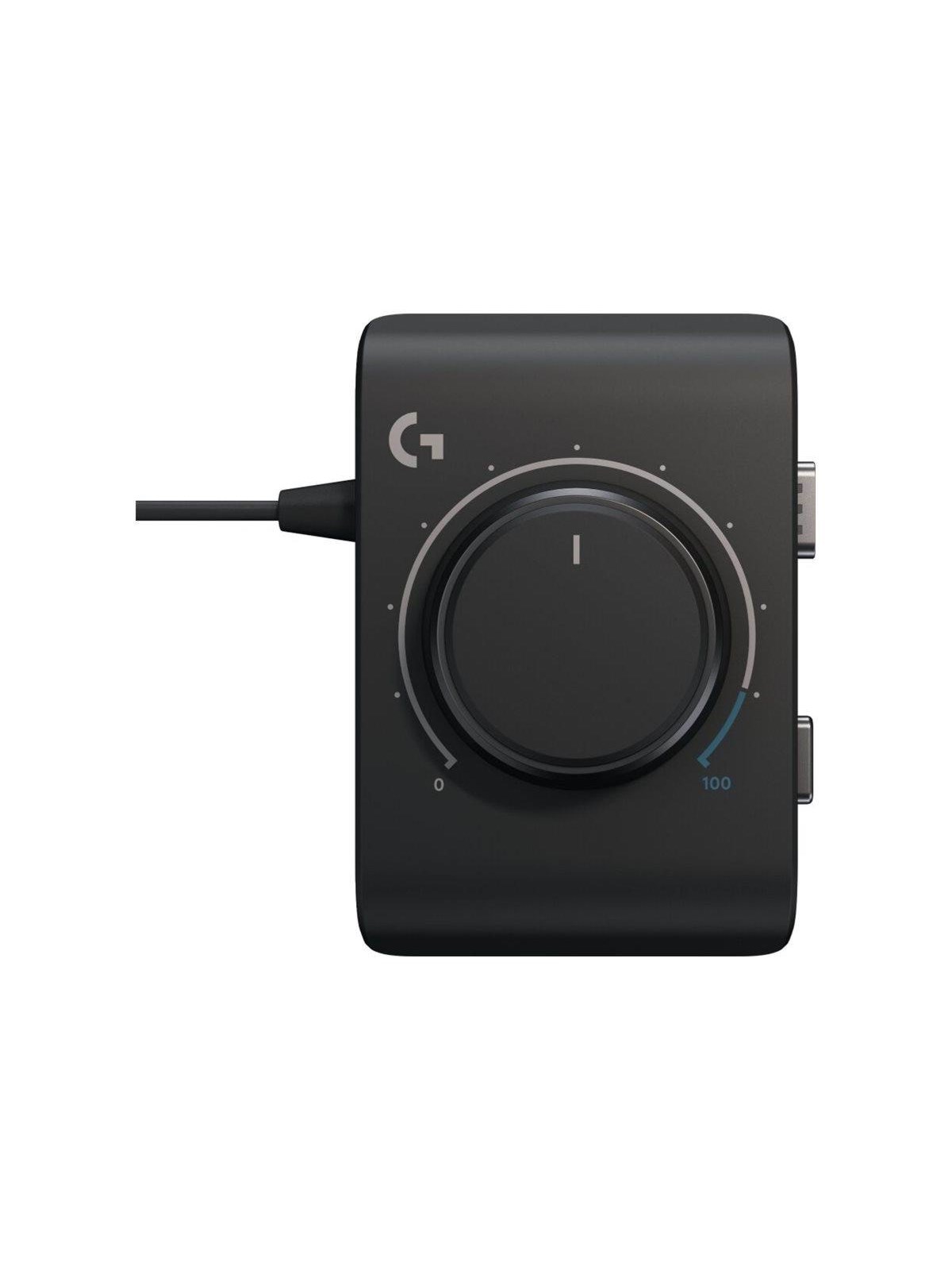
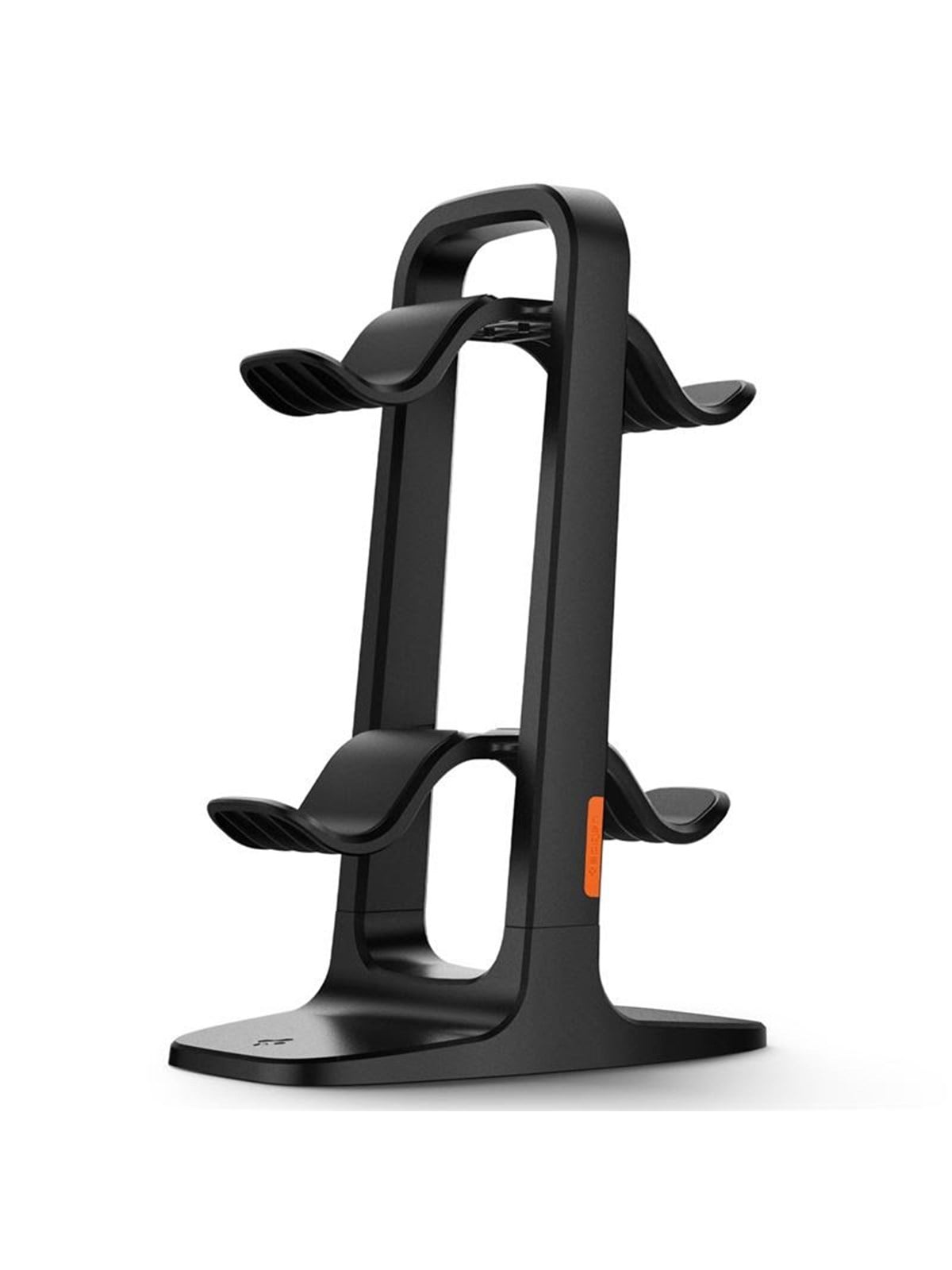
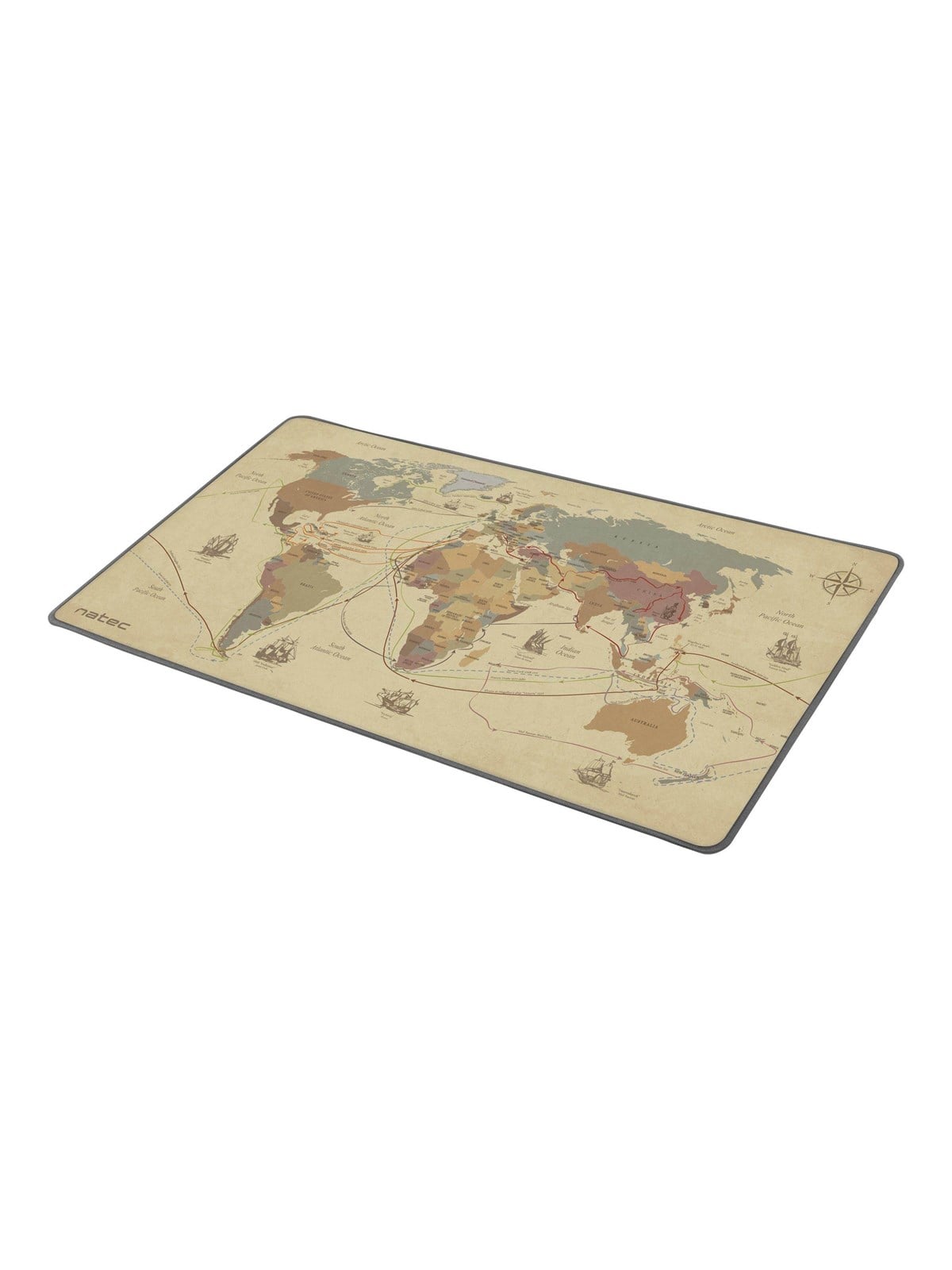
Produkte zum Begriff Einrichten:

-
Wie kann ich einen Dual-Monitor mit meinem Laptop einrichten?
Um einen Dual-Monitor mit Ihrem Laptop einzurichten, benötigen Sie einen externen Monitor und eine Verbindungsmethode wie HDMI, VGA oder DisplayPort. Schließen Sie den externen Monitor an den Laptop an und stellen Sie sicher, dass er erkannt wird. Gehen Sie dann zu den Anzeigeeinstellungen Ihres Laptops und konfigurieren Sie den Dual-Monitor-Modus, um die gewünschte Anzeigekonfiguration einzurichten. **
-
Wie kann ich einen Monitor ohne Taskleiste von drei Monitoren einrichten?
Um einen Monitor ohne Taskleiste einzurichten, musst du die Einstellungen für die Taskleiste anpassen. Klicke mit der rechten Maustaste auf die Taskleiste und wähle "Eigenschaften" aus. Dort kannst du die Option "Taskleiste auf allen Bildschirmen anzeigen" deaktivieren, um die Taskleiste nur auf den gewünschten Monitoren anzuzeigen. **
-
Wie kann ich einen Dual-Monitor-Setup mit einem 4K- und einem FHD-Monitor einrichten?
Um einen Dual-Monitor-Setup mit einem 4K- und einem FHD-Monitor einzurichten, müssen Sie zunächst sicherstellen, dass Ihre Grafikkarte die erforderlichen Anschlüsse hat. Verbinden Sie den 4K-Monitor über einen HDMI- oder DisplayPort-Anschluss und den FHD-Monitor über einen HDMI- oder DVI-Anschluss. Öffnen Sie dann die Anzeigeeinstellungen auf Ihrem Computer und konfigurieren Sie die Monitore entsprechend Ihren Vorlieben, z.B. als erweiterten Desktop oder als Spiegelung. **
-
Wie kann ich ein Dual-Monitor-Setup mit einem flachen und einem gekrümmten Monitor einrichten?
Um ein Dual-Monitor-Setup mit einem flachen und einem gekrümmten Monitor einzurichten, benötigst du zunächst einen Grafikkartenanschluss für jeden Monitor. Stelle sicher, dass beide Monitore über die entsprechenden Anschlüsse (z.B. HDMI oder DisplayPort) mit deinem Computer verbunden sind. Anschließend kannst du die Anzeigeeinstellungen deines Computers anpassen, um die Bildschirme zu konfigurieren und die gewünschte Anordnung festzulegen. Du kannst beispielsweise festlegen, welcher Monitor als Hauptmonitor fungieren soll und wie die Bildschirme physisch angeordnet sind. **
Wie kann ich eine 3-Monitor-Konfiguration mit einer GTX 1080ti einrichten?
Um eine 3-Monitor-Konfiguration mit einer GTX 1080ti einzurichten, müssen Sie sicherstellen, dass Ihre Grafikkarte über genügend Display-Anschlüsse verfügt. Die GTX 1080ti hat normalerweise mindestens drei DisplayPort-Anschlüsse, die Sie verwenden können. Schließen Sie einfach Ihre Monitore an diese Anschlüsse an und stellen Sie sicher, dass Sie die richtigen Einstellungen in den Anzeigeeinstellungen Ihres Betriebssystems vornehmen, um die Monitore korrekt zu konfigurieren. **
Wie kann ich einen 3-Monitor-Setup mit einer 1070 Ti einrichten?
Um einen 3-Monitor-Setup mit einer 1070 Ti einzurichten, müssen Sie sicherstellen, dass Ihre Grafikkarte über genügend Anschlüsse verfügt, um alle drei Monitore anzuschließen. Die meisten 1070 Ti Modelle haben mindestens drei DisplayPort-Anschlüsse, aber einige haben auch HDMI- oder DVI-Anschlüsse. Schließen Sie einfach jeden Monitor an einen der verfügbaren Anschlüsse an und stellen Sie sicher, dass die Monitore in den Display-Einstellungen Ihres Betriebssystems erkannt werden. **
Top-Angebote
Produkte zum Begriff Einrichten:
-
Einrichten und Betreiben von BereitstellungsräumenImmer wieder kommt es selbst bei alltäglichen Einsätzen vor, dass Einsatzstellen geradezu "zugefahren" werden. Umso mehr gilt dies bei Großschadensereignissen. Hier kommt dem frühzeitigen...9,20 €*Versand: 4,95 €Sichere Weiterleitung zum Anbieter
-
Wie kann ich das Razer Kraken Headset einrichten?
Um das Razer Kraken Headset einzurichten, schließen Sie es einfach über den mitgelieferten USB-Anschluss oder den 3,5-mm-Audioanschluss an Ihren Computer oder Ihre Konsole an. Stellen Sie sicher, dass das Headset korrekt erkannt wird und die Treiber installiert sind. Sie können dann die Einstellungen anpassen, indem Sie die Razer Synapse-Software verwenden, um die Klangqualität, das Mikrofon und andere Funktionen anzupassen. **
-
Wie kann man ein Headset unter Windows 7 einrichten?
Um ein Headset unter Windows 7 einzurichten, schließen Sie das Headset an den entsprechenden Anschluss an Ihrem Computer an. Gehen Sie dann zu den Soundeinstellungen in der Systemsteuerung und wählen Sie das Headset als Standard-Audiogerät aus. Überprüfen Sie auch die Einstellungen in den Audio- und Mikrofoneigenschaften, um sicherzustellen, dass das Headset ordnungsgemäß funktioniert. **
-
Wie kann ich einen Dual-Monitor mit meinem Laptop einrichten?
Um einen Dual-Monitor mit Ihrem Laptop einzurichten, benötigen Sie einen externen Monitor und eine Verbindungsmethode wie HDMI, VGA oder DisplayPort. Schließen Sie den externen Monitor an den Laptop an und stellen Sie sicher, dass er erkannt wird. Gehen Sie dann zu den Anzeigeeinstellungen Ihres Laptops und konfigurieren Sie den Dual-Monitor-Modus, um die gewünschte Anzeigekonfiguration einzurichten. **
-
Wie kann ich einen Monitor ohne Taskleiste von drei Monitoren einrichten?
Um einen Monitor ohne Taskleiste einzurichten, musst du die Einstellungen für die Taskleiste anpassen. Klicke mit der rechten Maustaste auf die Taskleiste und wähle "Eigenschaften" aus. Dort kannst du die Option "Taskleiste auf allen Bildschirmen anzeigen" deaktivieren, um die Taskleiste nur auf den gewünschten Monitoren anzuzeigen. **
Ähnliche Suchbegriffe für Einrichten
-
Wie kann ich einen Dual-Monitor-Setup mit einem 4K- und einem FHD-Monitor einrichten?
Um einen Dual-Monitor-Setup mit einem 4K- und einem FHD-Monitor einzurichten, müssen Sie zunächst sicherstellen, dass Ihre Grafikkarte die erforderlichen Anschlüsse hat. Verbinden Sie den 4K-Monitor über einen HDMI- oder DisplayPort-Anschluss und den FHD-Monitor über einen HDMI- oder DVI-Anschluss. Öffnen Sie dann die Anzeigeeinstellungen auf Ihrem Computer und konfigurieren Sie die Monitore entsprechend Ihren Vorlieben, z.B. als erweiterten Desktop oder als Spiegelung. **
-
Wie kann ich ein Dual-Monitor-Setup mit einem flachen und einem gekrümmten Monitor einrichten?
Um ein Dual-Monitor-Setup mit einem flachen und einem gekrümmten Monitor einzurichten, benötigst du zunächst einen Grafikkartenanschluss für jeden Monitor. Stelle sicher, dass beide Monitore über die entsprechenden Anschlüsse (z.B. HDMI oder DisplayPort) mit deinem Computer verbunden sind. Anschließend kannst du die Anzeigeeinstellungen deines Computers anpassen, um die Bildschirme zu konfigurieren und die gewünschte Anordnung festzulegen. Du kannst beispielsweise festlegen, welcher Monitor als Hauptmonitor fungieren soll und wie die Bildschirme physisch angeordnet sind. **
-
Wie kann ich eine 3-Monitor-Konfiguration mit einer GTX 1080ti einrichten?
Um eine 3-Monitor-Konfiguration mit einer GTX 1080ti einzurichten, müssen Sie sicherstellen, dass Ihre Grafikkarte über genügend Display-Anschlüsse verfügt. Die GTX 1080ti hat normalerweise mindestens drei DisplayPort-Anschlüsse, die Sie verwenden können. Schließen Sie einfach Ihre Monitore an diese Anschlüsse an und stellen Sie sicher, dass Sie die richtigen Einstellungen in den Anzeigeeinstellungen Ihres Betriebssystems vornehmen, um die Monitore korrekt zu konfigurieren. **
-
Wie kann ich einen 3-Monitor-Setup mit einer 1070 Ti einrichten?
Um einen 3-Monitor-Setup mit einer 1070 Ti einzurichten, müssen Sie sicherstellen, dass Ihre Grafikkarte über genügend Anschlüsse verfügt, um alle drei Monitore anzuschließen. Die meisten 1070 Ti Modelle haben mindestens drei DisplayPort-Anschlüsse, aber einige haben auch HDMI- oder DVI-Anschlüsse. Schließen Sie einfach jeden Monitor an einen der verfügbaren Anschlüsse an und stellen Sie sicher, dass die Monitore in den Display-Einstellungen Ihres Betriebssystems erkannt werden. **
* Alle Preise verstehen sich inklusive der gesetzlichen Mehrwertsteuer und ggf. zuzüglich Versandkosten. Die Angebotsinformationen basieren auf den Angaben des jeweiligen Shops und werden über automatisierte Prozesse aktualisiert. Eine Aktualisierung in Echtzeit findet nicht statt, so dass es im Einzelfall zu Abweichungen kommen kann. ** Hinweis: Teile dieses Inhalts wurden von KI erstellt.