Domain gamingzone.at kaufen?
Wir ziehen mit dem Projekt
gamingzone.at um.
Sind Sie am Kauf der Domain
gamingzone.at interessiert?
domain@kv-gmbh.de · 0541-91531010
Domain gamingzone.at kaufen?
Wie verwende ich einen curved Monitor als zweiten Monitor?
Um einen curved Monitor als zweiten Monitor zu verwenden, musst du ihn zunächst mit deinem Computer verbinden. Dies kann über HDMI, DisplayPort oder andere Anschlüsse erfolgen, je nach den verfügbaren Anschlüssen an deinem Computer und Monitor. Sobald die Verbindung hergestellt ist, kannst du die Anzeigeeinstellungen auf deinem Computer anpassen, um den curved Monitor als zweiten Bildschirm zu erkennen und zu konfigurieren. **
Wie verwende ich einen Xbox-Controller beim N64-Emulator?
Um einen Xbox-Controller mit einem N64-Emulator zu verwenden, musst du zunächst sicherstellen, dass der Controller mit deinem Computer verbunden ist. Dann öffne den Emulator und gehe in die Einstellungen, um den Controller zu konfigurieren. Wähle den Xbox-Controller als Eingabegerät aus und weise jedem Button die entsprechende N64-Taste zu. **
Ähnliche Suchbegriffe für Verwende
Top-Angebote
Produkte zum Begriff Verwende:
-
StarTech.com Rackmount KVM Console - 16 Ports with 17" LCD Monitor - KVM console - 17"US Tastatur(QWERTY), Integrierter KVM Switch mit 17" LCD Monitor, 1HE LCD KVM Konsole, OSD KVM, 50.000 MTBF, USB + VGA(RKCONS1716K), KVM-Konsole mit KVM-Switch, 16 Anschlüsse, PS/2, USB, 43.2 cm (17"), Rack, einbaufähig, 1280 x 1024 @ 60 Hz, 250 cd/m², 1000:1, 5 ms, VGA, Schwarz, 1U1959,97 €*Versand: 6,99 €Sichere Weiterleitung zum Anbieter
-
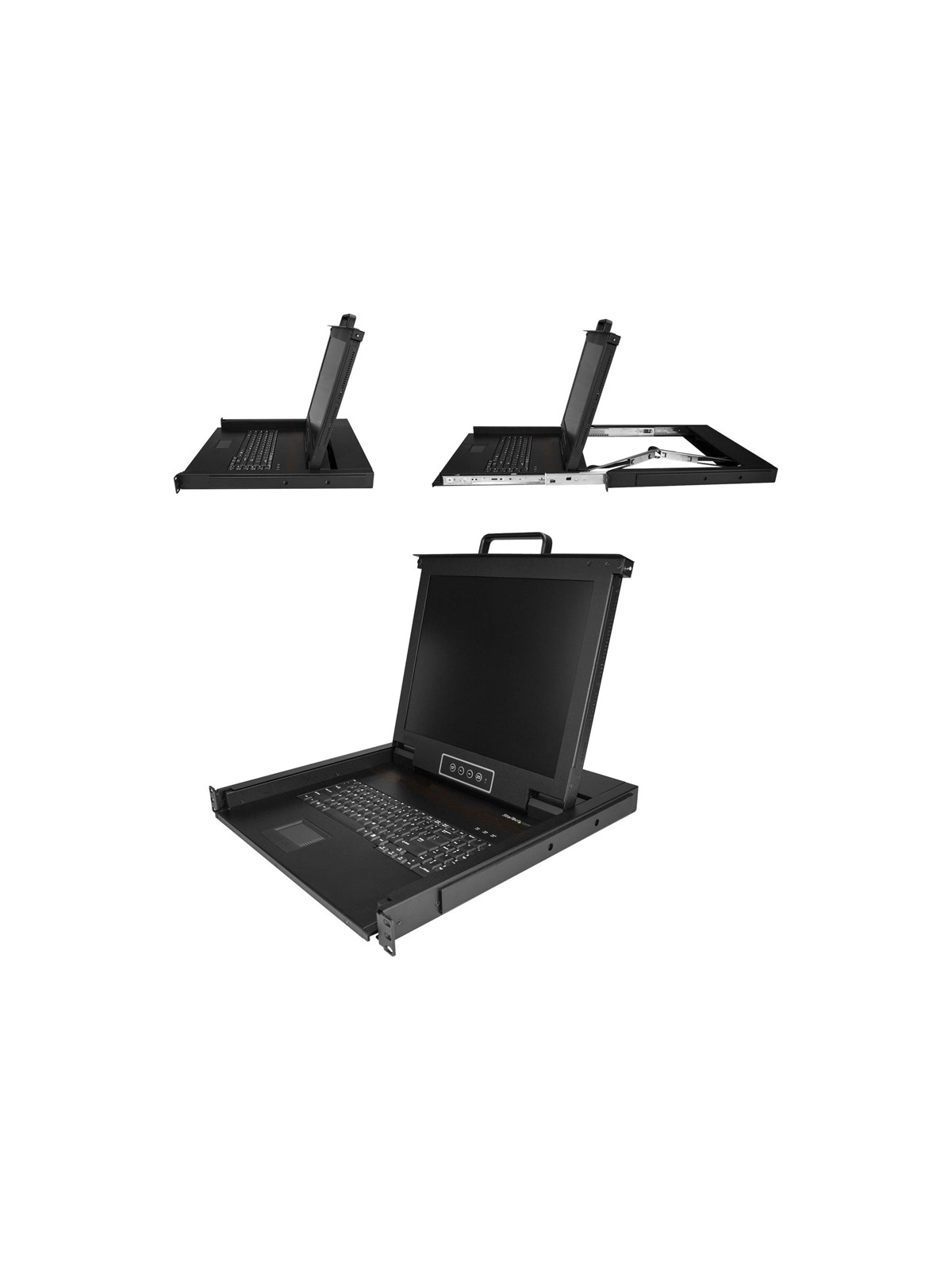
StarTech.com Rackmount KVM Console - Single-Port with 17" LCD Monitor - KVM console - 17"US Tastatur(QWERTY), Ein Port VGA KVM mit 17" LCD Monitor, 1HE LCD KVM Konsolenschublade mit Kabeln, USB Unterstützung, 50.000 MTBF (RKCONS1701), KVM-Konsole mit KVM-Switch, 1 Anschlüsse, USB, 43.2 cm (17"), Rack, einbaufähig, 1280 x 1024 @ 60 Hz, 250 cd/m², 1000:1, 5 ms, VGA, Schwarz, 1U912,06 €*Versand: 6,99 €Sichere Weiterleitung zum Anbieter
-
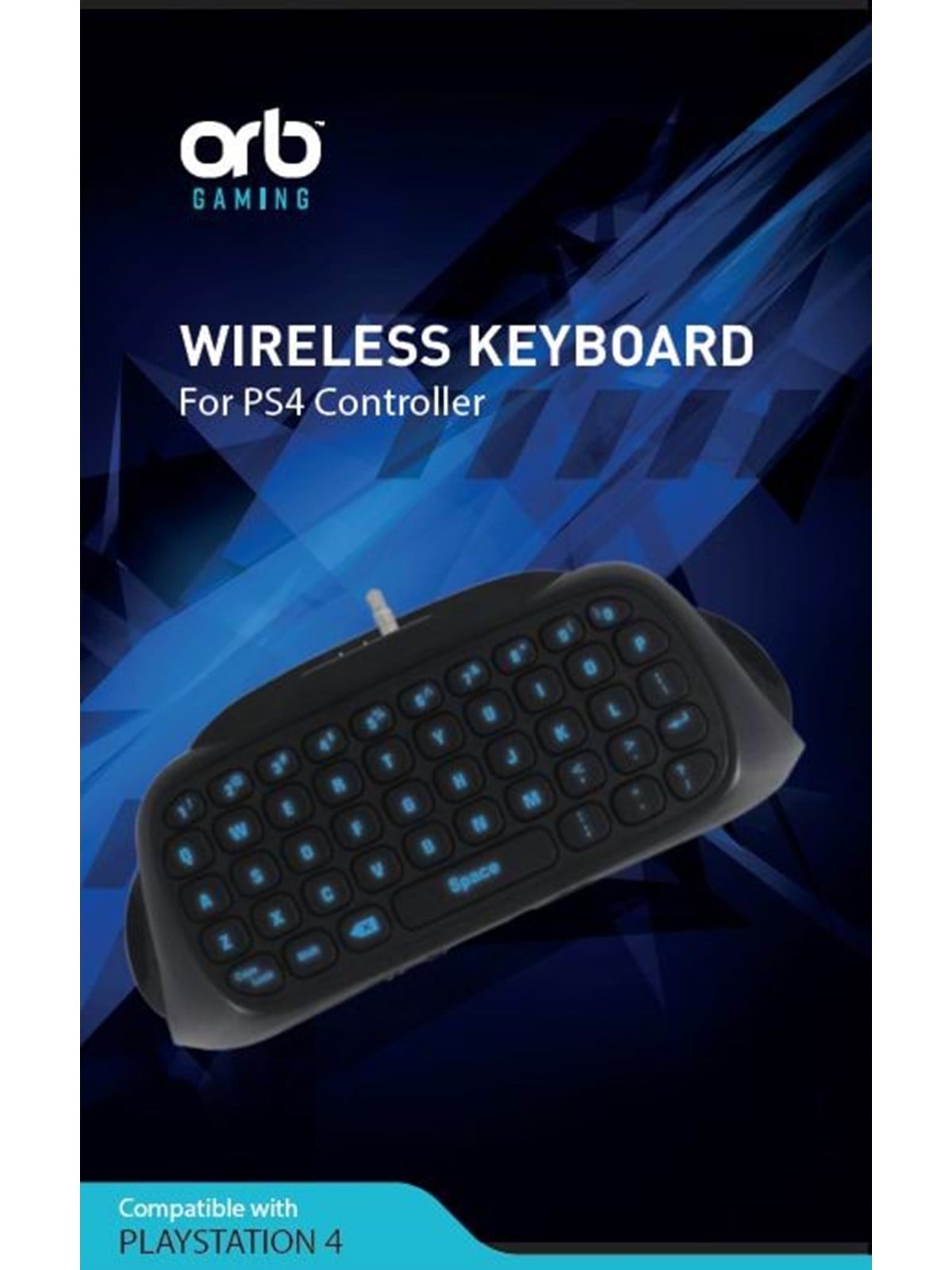
Orb PlayStation 4 Controller Keyboard - Wireless Keyboard - Sony PlayStation 4Compatible for PS4/PS4 Slim/PS4 PRO controller Keyboard for easy text input and chat with friends Blue backlit design, keys glow blue in the dark or in low light environments Full QWERTY keyboard, 2.4G wireless tech, working distance 8-10m14,98 €*Versand: 5,99 €Sichere Weiterleitung zum Anbieter

-
Wie verwende ich den Headset-Anschluss am Notebook für ein Mikrofon?
Um ein Mikrofon an den Headset-Anschluss deines Notebooks anzuschließen, benötigst du einen Adapter oder ein Kabel mit einem 3,5-mm-Klinkenstecker auf zwei separate 3,5-mm-Klinkenstecker für Mikrofon und Kopfhörer. Stecke den Mikrofonstecker in den rosa Anschluss und den Kopfhörerstecker in den grünen Anschluss. Stelle sicher, dass du die richtigen Einstellungen in den Audioeinstellungen deines Notebooks vornimmst, um das Mikrofon zu aktivieren und den Ton zu übertragen. **
-
Wie deaktiviere ich das Laptop-Mikrofon und verwende stattdessen ein Headset?
Um das Laptop-Mikrofon zu deaktivieren und ein Headset zu verwenden, öffne die Systemeinstellungen auf deinem Laptop. Suche nach den Audioeinstellungen und wähle das Laptop-Mikrofon aus, um es zu deaktivieren. Schließe dann das Headset an den Audioeingang deines Laptops an und wähle es als Eingabegerät aus, um es zu verwenden. **
-
Wie schließe ich Lautsprecher an meine PS4 an, wenn ich einen Monitor verwende?
Um Lautsprecher an deine PS4 anzuschließen, wenn du einen Monitor verwendest, benötigst du entweder Lautsprecher mit einem HDMI-Eingang oder einen HDMI-Audio-Extraktor. Wenn deine Lautsprecher einen HDMI-Eingang haben, kannst du einfach das HDMI-Kabel von der PS4 in die Lautsprecher und dann ein weiteres HDMI-Kabel vom Lautsprecher zum Monitor anschließen. Wenn du einen HDMI-Audio-Extraktor verwendest, schließt du das HDMI-Kabel von der PS4 an den Eingang des Extraktors an und dann ein weiteres HDMI-Kabel vom Ausgang des Extraktors zum Monitor. Schließe dann die Lautsprecher an den Audioausgang des Extraktors an. **
-
Wie schließe ich ein Headset an den Raspberry Pi 4 an und verwende das Mikrofon?
Um ein Headset an den Raspberry Pi 4 anzuschließen und das Mikrofon zu verwenden, benötigst du einen USB-Anschluss oder einen 3,5-mm-Audioanschluss. Wenn dein Headset einen USB-Anschluss hat, stecke ihn einfach in einen freien USB-Port des Raspberry Pi 4. Wenn dein Headset einen 3,5-mm-Audioanschluss hat, stecke den Kopfhöreranschluss in den Audioausgang des Raspberry Pi 4 und den Mikrofonanschluss in den Audioeingang. Stelle sicher, dass du die Audioeinstellungen des Raspberry Pi 4 entsprechend konfigurierst, um das Headset als Audioquelle und Mikrofon zu verwenden. **
Wie verwende ich Brunnenkresse?
Brunnenkresse kann roh als Salat gegessen werden, um eine scharfe und würzige Note hinzuzufügen. Du kannst sie auch zu Suppen, Sandwiches oder Wraps hinzufügen, um den Geschmack aufzupeppen. Brunnenkresse eignet sich auch gut als Garnitur für verschiedene Gerichte. Du kannst sie auch zu Smoothies oder Säften hinzufügen, um eine zusätzliche Portion Nährstoffe zu erhalten. Wie verwendest du Brunnenkresse gerne in deiner Küche? **
Wann verwende ich While?
While wird verwendet, wenn eine bestimmte Bedingung erfüllt ist und solange diese Bedingung wahr ist, wird der Codeblock wiederholt ausgeführt. Es ist nützlich, wenn du eine Aufgabe wiederholen möchtest, bis eine bestimmte Bedingung erfüllt ist. Beispielsweise könntest du While verwenden, um eine Schleife zu erstellen, die solange läuft, bis der Benutzer eine bestimmte Eingabe macht. Es ist wichtig sicherzustellen, dass die Bedingung irgendwann falsch wird, um eine Endlosschleife zu vermeiden. Während Schleifen sind besonders nützlich, wenn du nicht im Voraus weißt, wie oft du eine Schleife durchlaufen musst. **
Top-Angebote
Produkte zum Begriff Verwende:
-
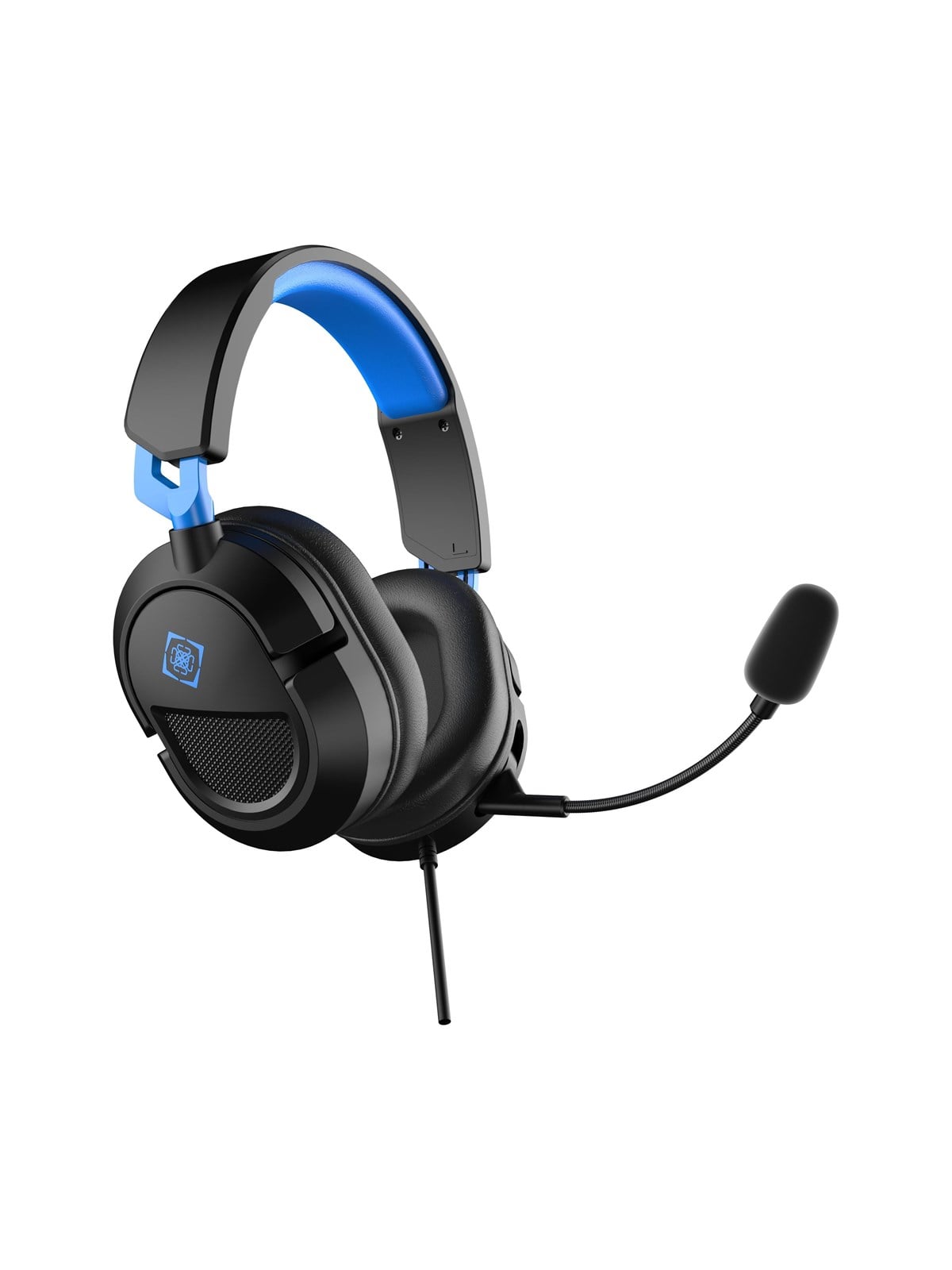
Deltaco Gaming DH130 Wired Headset (Console)Steigen Sie ins Spiel ein mit diesem Gaming-Headset, entwickelt für klare Kommunikation, immersiven Sound und langanhaltenden Komfort bei jeder Gaming-Session. Ausgestattet mit 40 mm-Lautsprechertreibern liefert das Headset satten, detailreichen Klang, damit Sie jede Explosion, jeden Schritt und jedes In-Game-Detail präzise hören. Ob Sie kompetitiv spielen oder entspannte Sessions genießen - der ausgewogene Stereo-Sound verbessert Ihr gesamtes Gaming-Erlebnis. Spezifikationen: Leistungsstarke 40 mm-Lautsprechertreiber für immersiven Sound Komfortable Proteinleder-Ohrpolster mit Schaumstoffpolsterung Verstellbarer Kopfbügel Flexibles Mikrofon In-Line-Lautstärke- und Mikrofonsteuerung 1x 3.5 mm-Anschluss Kompatibel mit PS5/4, Xbox, Switch und Mobilgeräten (mit 3.5mm-Port)14,48 €*Versand: 6,99 €Sichere Weiterleitung zum Anbieter
-
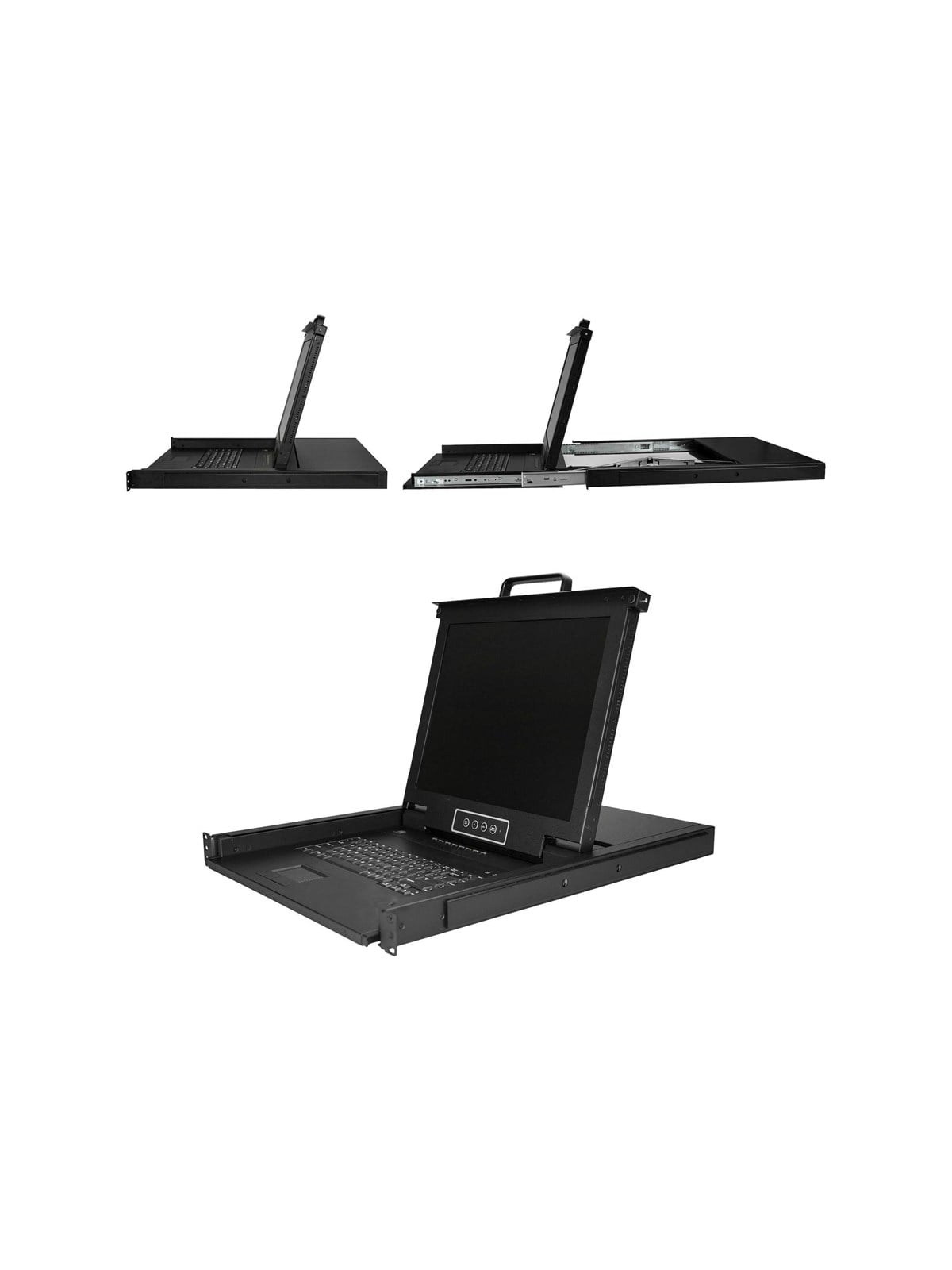
StarTech.com Rackmount KVM Console - 8 Ports with 17" LCD Monitor - KVM consoleUS Tastatur(QWERTY), Integrierter KVM Switch mit 17" LCD Monitor, 1HE LCD KVM Konsole, OSD KVM, 50.000 MTBF, USB + VGA(RKCONS1708K), KVM-Konsole mit KVM-Switch, 8 Anschlüsse, USB, 43.2 cm (17"), Rack, einbaufähig, 1280 x 1024 @ 60 Hz, 250 cd/m², 1000:1, 5 ms, VGA, Schwarz, 1U1384,86 €*Versand: 6,99 €Sichere Weiterleitung zum Anbieter
-
StarTech.com Rackmount KVM Console - 16 Ports with 17" LCD Monitor - KVM console - 17"US Tastatur(QWERTY), Integrierter KVM Switch mit 17" LCD Monitor, 1HE LCD KVM Konsole, OSD KVM, 50.000 MTBF, USB + VGA(RKCONS1716K), KVM-Konsole mit KVM-Switch, 16 Anschlüsse, PS/2, USB, 43.2 cm (17"), Rack, einbaufähig, 1280 x 1024 @ 60 Hz, 250 cd/m², 1000:1, 5 ms, VGA, Schwarz, 1U1959,97 €*Versand: 6,99 €Sichere Weiterleitung zum Anbieter
-
StarTech.com Rackmount KVM Console - Single-Port with 17" LCD Monitor - KVM console - 17"US Tastatur(QWERTY), Ein Port VGA KVM mit 17" LCD Monitor, 1HE LCD KVM Konsolenschublade mit Kabeln, USB Unterstützung, 50.000 MTBF (RKCONS1701), KVM-Konsole mit KVM-Switch, 1 Anschlüsse, USB, 43.2 cm (17"), Rack, einbaufähig, 1280 x 1024 @ 60 Hz, 250 cd/m², 1000:1, 5 ms, VGA, Schwarz, 1U912,06 €*Versand: 6,99 €Sichere Weiterleitung zum Anbieter
-
Wie verwende ich einen curved Monitor als zweiten Monitor?
Um einen curved Monitor als zweiten Monitor zu verwenden, musst du ihn zunächst mit deinem Computer verbinden. Dies kann über HDMI, DisplayPort oder andere Anschlüsse erfolgen, je nach den verfügbaren Anschlüssen an deinem Computer und Monitor. Sobald die Verbindung hergestellt ist, kannst du die Anzeigeeinstellungen auf deinem Computer anpassen, um den curved Monitor als zweiten Bildschirm zu erkennen und zu konfigurieren. **
-
Wie verwende ich einen Xbox-Controller beim N64-Emulator?
Um einen Xbox-Controller mit einem N64-Emulator zu verwenden, musst du zunächst sicherstellen, dass der Controller mit deinem Computer verbunden ist. Dann öffne den Emulator und gehe in die Einstellungen, um den Controller zu konfigurieren. Wähle den Xbox-Controller als Eingabegerät aus und weise jedem Button die entsprechende N64-Taste zu. **
-
Wie verwende ich den Headset-Anschluss am Notebook für ein Mikrofon?
Um ein Mikrofon an den Headset-Anschluss deines Notebooks anzuschließen, benötigst du einen Adapter oder ein Kabel mit einem 3,5-mm-Klinkenstecker auf zwei separate 3,5-mm-Klinkenstecker für Mikrofon und Kopfhörer. Stecke den Mikrofonstecker in den rosa Anschluss und den Kopfhörerstecker in den grünen Anschluss. Stelle sicher, dass du die richtigen Einstellungen in den Audioeinstellungen deines Notebooks vornimmst, um das Mikrofon zu aktivieren und den Ton zu übertragen. **
-
Wie deaktiviere ich das Laptop-Mikrofon und verwende stattdessen ein Headset?
Um das Laptop-Mikrofon zu deaktivieren und ein Headset zu verwenden, öffne die Systemeinstellungen auf deinem Laptop. Suche nach den Audioeinstellungen und wähle das Laptop-Mikrofon aus, um es zu deaktivieren. Schließe dann das Headset an den Audioeingang deines Laptops an und wähle es als Eingabegerät aus, um es zu verwenden. **
Ähnliche Suchbegriffe für Verwende
-
Orb PlayStation 4 Controller Keyboard - Wireless Keyboard - Sony PlayStation 4Compatible for PS4/PS4 Slim/PS4 PRO controller Keyboard for easy text input and chat with friends Blue backlit design, keys glow blue in the dark or in low light environments Full QWERTY keyboard, 2.4G wireless tech, working distance 8-10m14,98 €*Versand: 5,99 €Sichere Weiterleitung zum Anbieter
-
Wie schließe ich Lautsprecher an meine PS4 an, wenn ich einen Monitor verwende?
Um Lautsprecher an deine PS4 anzuschließen, wenn du einen Monitor verwendest, benötigst du entweder Lautsprecher mit einem HDMI-Eingang oder einen HDMI-Audio-Extraktor. Wenn deine Lautsprecher einen HDMI-Eingang haben, kannst du einfach das HDMI-Kabel von der PS4 in die Lautsprecher und dann ein weiteres HDMI-Kabel vom Lautsprecher zum Monitor anschließen. Wenn du einen HDMI-Audio-Extraktor verwendest, schließt du das HDMI-Kabel von der PS4 an den Eingang des Extraktors an und dann ein weiteres HDMI-Kabel vom Ausgang des Extraktors zum Monitor. Schließe dann die Lautsprecher an den Audioausgang des Extraktors an. **
-
Wie schließe ich ein Headset an den Raspberry Pi 4 an und verwende das Mikrofon?
Um ein Headset an den Raspberry Pi 4 anzuschließen und das Mikrofon zu verwenden, benötigst du einen USB-Anschluss oder einen 3,5-mm-Audioanschluss. Wenn dein Headset einen USB-Anschluss hat, stecke ihn einfach in einen freien USB-Port des Raspberry Pi 4. Wenn dein Headset einen 3,5-mm-Audioanschluss hat, stecke den Kopfhöreranschluss in den Audioausgang des Raspberry Pi 4 und den Mikrofonanschluss in den Audioeingang. Stelle sicher, dass du die Audioeinstellungen des Raspberry Pi 4 entsprechend konfigurierst, um das Headset als Audioquelle und Mikrofon zu verwenden. **
-
Wie verwende ich Brunnenkresse?
Brunnenkresse kann roh als Salat gegessen werden, um eine scharfe und würzige Note hinzuzufügen. Du kannst sie auch zu Suppen, Sandwiches oder Wraps hinzufügen, um den Geschmack aufzupeppen. Brunnenkresse eignet sich auch gut als Garnitur für verschiedene Gerichte. Du kannst sie auch zu Smoothies oder Säften hinzufügen, um eine zusätzliche Portion Nährstoffe zu erhalten. Wie verwendest du Brunnenkresse gerne in deiner Küche? **
-
Wann verwende ich While?
While wird verwendet, wenn eine bestimmte Bedingung erfüllt ist und solange diese Bedingung wahr ist, wird der Codeblock wiederholt ausgeführt. Es ist nützlich, wenn du eine Aufgabe wiederholen möchtest, bis eine bestimmte Bedingung erfüllt ist. Beispielsweise könntest du While verwenden, um eine Schleife zu erstellen, die solange läuft, bis der Benutzer eine bestimmte Eingabe macht. Es ist wichtig sicherzustellen, dass die Bedingung irgendwann falsch wird, um eine Endlosschleife zu vermeiden. Während Schleifen sind besonders nützlich, wenn du nicht im Voraus weißt, wie oft du eine Schleife durchlaufen musst. **
* Alle Preise verstehen sich inklusive der gesetzlichen Mehrwertsteuer und ggf. zuzüglich Versandkosten. Die Angebotsinformationen basieren auf den Angaben des jeweiligen Shops und werden über automatisierte Prozesse aktualisiert. Eine Aktualisierung in Echtzeit findet nicht statt, so dass es im Einzelfall zu Abweichungen kommen kann. ** Hinweis: Teile dieses Inhalts wurden von KI erstellt.