Domain gamingzone.at kaufen?
Wir ziehen mit dem Projekt
gamingzone.at um.
Sind Sie am Kauf der Domain
gamingzone.at interessiert?
domain@kv-gmbh.de · 0541-91531010
Domain gamingzone.at kaufen?
Wie verbinde ich die Magic Mouse?
Um die Magic Mouse mit deinem Gerät zu verbinden, musst du sicherstellen, dass Bluetooth auf deinem Gerät aktiviert ist. Schalte dann die Magic Mouse ein, indem du den Schalter an der Unterseite der Maus betätigst. Gehe in die Bluetooth-Einstellungen deines Geräts und suche nach verfügbaren Geräten. Wähle die Magic Mouse aus der Liste der verfügbaren Geräte aus und klicke auf "Verbinden". Nach erfolgreicher Verbindung kannst du die Magic Mouse verwenden. **
Wie verbinde ich ein externes Mikrofon mit einem Headset und einem Controller?
Um ein externes Mikrofon mit einem Headset und einem Controller zu verbinden, benötigst du einen Adapter oder ein Y-Kabel. Schließe das externe Mikrofon an den Adapter oder das Y-Kabel an und verbinde dann das Headset mit dem anderen Ende des Adapters oder Y-Kabels. Schließe schließlich den Adapter oder das Y-Kabel an den Controller an. Stelle sicher, dass alle Verbindungen fest sitzen und überprüfe die Einstellungen auf dem Controller, um sicherzustellen, dass das externe Mikrofon erkannt wird. **


Ähnliche Suchbegriffe für Verbinde
Top-Angebote
Produkte zum Begriff Verbinde:
-
Verbinde dich mit deiner Intuition- Das innere Navi zum GlückInnere Sicherheit spüren, vertrauensvoll leben und sich gut geführt wissen - wäre das nicht schön? Wenn wir unserer Intuition, der Weisheit unserer Seele, folgen, kann dieser Wunsch Realität...20,60 €*Versand: 4,95 €Sichere Weiterleitung zum Anbieter
-
Finde und verbinde. Von Punkt zu Punkt für Kinder ab 6Finde und verbinde!Was du wohl entdeckst, wenn du die Punkte nach und nach verbindest? Spannende Motive warten darauf entdeckt zu werden.Abwechslungsreicher Rätselspaß mit von Punkt-zu-Punkt für...5,20 €*Versand: 4,95 €Sichere Weiterleitung zum Anbieter
-
Finde und Verbinde. Von Punkt zu Punkt für Kinder ab 4Punkte verbinden und fröhliche Motive erkennen - für Kinder ab 4 JahrenWelches Bild kommt wohl zum Vorschein, wenn alle Punkte miteinander verbunden sind? Nur wer in der richtigen Reihenfolge von...5,20 €*Versand: 4,95 €Sichere Weiterleitung zum Anbieter
-
Tarot-Kartenset: Blütentarot | Verbinde die archetypische Energie der Tarot-Karten mit jahrhundertealtem BlumenwissenBlütenbotschaften für dein inneres WachstumDie Welt der Blumen und Blüten übt nicht nur eine betörende Wirkung auf unsere Sinne aus - wir können auch noch ganz viel von ihr lernen! Finde heraus...26,80 €*Versand: 4,95 €Sichere Weiterleitung zum Anbieter


-
Wie verbinde ich Switch Controller?
Um Switch Controller zu verbinden, musst du sie zunächst einschalten, indem du den entsprechenden Knopf auf dem Controller drückst. Gehe dann auf deiner Nintendo Switch Konsole zu den Einstellungen und wähle den Punkt "Controller und Sensoren". Dort kannst du die Option "Controller verbinden" auswählen. Drücke auf den entsprechenden Knopf auf dem Controller, um ihn mit der Konsole zu verbinden. Wiederhole diesen Vorgang für jeden Controller, den du verbinden möchtest. **
-
Wie verbinde ich Audacity mit einem Keyboard?
Um Audacity mit einem Keyboard zu verbinden, benötigst du ein MIDI-Interface. Schließe das Keyboard über ein MIDI-Kabel an das Interface an und verbinde das Interface mit deinem Computer. In Audacity kannst du dann das MIDI-Interface als Eingangsquelle auswählen und das Keyboard wird erkannt und kann zur Aufnahme oder Wiedergabe verwendet werden. **
-
Wie verbinde ich den Monitor?
Um den Monitor zu verbinden, benötigst du ein passendes Kabel, das je nach Monitormodell unterschiedlich sein kann. In der Regel wird ein HDMI-, DVI- oder VGA-Kabel verwendet. Schließe das Kabel an den entsprechenden Anschluss am Monitor und am Computer oder Laptop an. Stelle sicher, dass der Monitor eingeschaltet ist und wähle gegebenenfalls den richtigen Eingangskanal aus. **
-
Wie verbinde ich einen ps4 Controller?
Um einen PS4-Controller mit deiner Konsole zu verbinden, musst du zuerst sicherstellen, dass der Controller aufgeladen ist. Schalte dann deine PS4 ein und gehe zu den Einstellungen. Wähle dort die Option "Geräte" und dann "Bluetooth-Geräte" aus. Drücke auf dem PS4-Controller gleichzeitig die PS-Taste und die Share-Taste, bis die Leuchte am Controller zu blinken beginnt. Wähle den Controller in der Liste der verfügbaren Geräte auf deiner PS4 aus, um die Verbindung herzustellen. **
Wie verbinde ich einen PS4-Controller?
Um einen PS4-Controller mit deiner Konsole zu verbinden, musst du zuerst sicherstellen, dass der Controller aufgeladen ist. Schalte dann die Konsole ein und drücke die PlayStation-Taste auf dem Controller, um ihn einzuschalten. Verbinde den Controller über ein USB-Kabel mit der Konsole und warte, bis er erkannt wird. Sobald die Verbindung hergestellt ist, kannst du den Controller drahtlos verwenden. **
Wie verbinde ich einen PS4-Controller?
Um einen PS4-Controller mit deiner Konsole zu verbinden, musst du zuerst sicherstellen, dass der Controller aufgeladen ist. Schalte dann deine PS4-Konsole ein und drücke die PS-Taste auf dem Controller, um ihn einzuschalten. Verbinde den Controller über das mitgelieferte USB-Kabel mit der Konsole und warte, bis die Verbindung hergestellt ist. **
Top-Angebote
Produkte zum Begriff Verbinde:
-
Verbinde dich mit deiner Intuition- Das innere Navi zum GlückInnere Sicherheit spüren, vertrauensvoll leben und sich gut geführt wissen - wäre das nicht schön? Wenn wir unserer Intuition, der Weisheit unserer Seele, folgen, kann dieser Wunsch Realität...20,60 €*Versand: 4,95 €Sichere Weiterleitung zum Anbieter
-
Finde und verbinde. Von Punkt zu Punkt für Kinder ab 6Finde und verbinde!Was du wohl entdeckst, wenn du die Punkte nach und nach verbindest? Spannende Motive warten darauf entdeckt zu werden.Abwechslungsreicher Rätselspaß mit von Punkt-zu-Punkt für...5,20 €*Versand: 4,95 €Sichere Weiterleitung zum Anbieter
-
Wie verbinde ich die Magic Mouse?
Um die Magic Mouse mit deinem Gerät zu verbinden, musst du sicherstellen, dass Bluetooth auf deinem Gerät aktiviert ist. Schalte dann die Magic Mouse ein, indem du den Schalter an der Unterseite der Maus betätigst. Gehe in die Bluetooth-Einstellungen deines Geräts und suche nach verfügbaren Geräten. Wähle die Magic Mouse aus der Liste der verfügbaren Geräte aus und klicke auf "Verbinden". Nach erfolgreicher Verbindung kannst du die Magic Mouse verwenden. **
-
Wie verbinde ich ein externes Mikrofon mit einem Headset und einem Controller?
Um ein externes Mikrofon mit einem Headset und einem Controller zu verbinden, benötigst du einen Adapter oder ein Y-Kabel. Schließe das externe Mikrofon an den Adapter oder das Y-Kabel an und verbinde dann das Headset mit dem anderen Ende des Adapters oder Y-Kabels. Schließe schließlich den Adapter oder das Y-Kabel an den Controller an. Stelle sicher, dass alle Verbindungen fest sitzen und überprüfe die Einstellungen auf dem Controller, um sicherzustellen, dass das externe Mikrofon erkannt wird. **
-
Wie verbinde ich Switch Controller?
Um Switch Controller zu verbinden, musst du sie zunächst einschalten, indem du den entsprechenden Knopf auf dem Controller drückst. Gehe dann auf deiner Nintendo Switch Konsole zu den Einstellungen und wähle den Punkt "Controller und Sensoren". Dort kannst du die Option "Controller verbinden" auswählen. Drücke auf den entsprechenden Knopf auf dem Controller, um ihn mit der Konsole zu verbinden. Wiederhole diesen Vorgang für jeden Controller, den du verbinden möchtest. **
-
Wie verbinde ich Audacity mit einem Keyboard?
Um Audacity mit einem Keyboard zu verbinden, benötigst du ein MIDI-Interface. Schließe das Keyboard über ein MIDI-Kabel an das Interface an und verbinde das Interface mit deinem Computer. In Audacity kannst du dann das MIDI-Interface als Eingangsquelle auswählen und das Keyboard wird erkannt und kann zur Aufnahme oder Wiedergabe verwendet werden. **
Ähnliche Suchbegriffe für Verbinde
-
Finde und Verbinde. Von Punkt zu Punkt für Kinder ab 4Punkte verbinden und fröhliche Motive erkennen - für Kinder ab 4 JahrenWelches Bild kommt wohl zum Vorschein, wenn alle Punkte miteinander verbunden sind? Nur wer in der richtigen Reihenfolge von...5,20 €*Versand: 4,95 €Sichere Weiterleitung zum Anbieter
-
Tarot-Kartenset: Blütentarot | Verbinde die archetypische Energie der Tarot-Karten mit jahrhundertealtem BlumenwissenBlütenbotschaften für dein inneres WachstumDie Welt der Blumen und Blüten übt nicht nur eine betörende Wirkung auf unsere Sinne aus - wir können auch noch ganz viel von ihr lernen! Finde heraus...26,80 €*Versand: 4,95 €Sichere Weiterleitung zum Anbieter
-
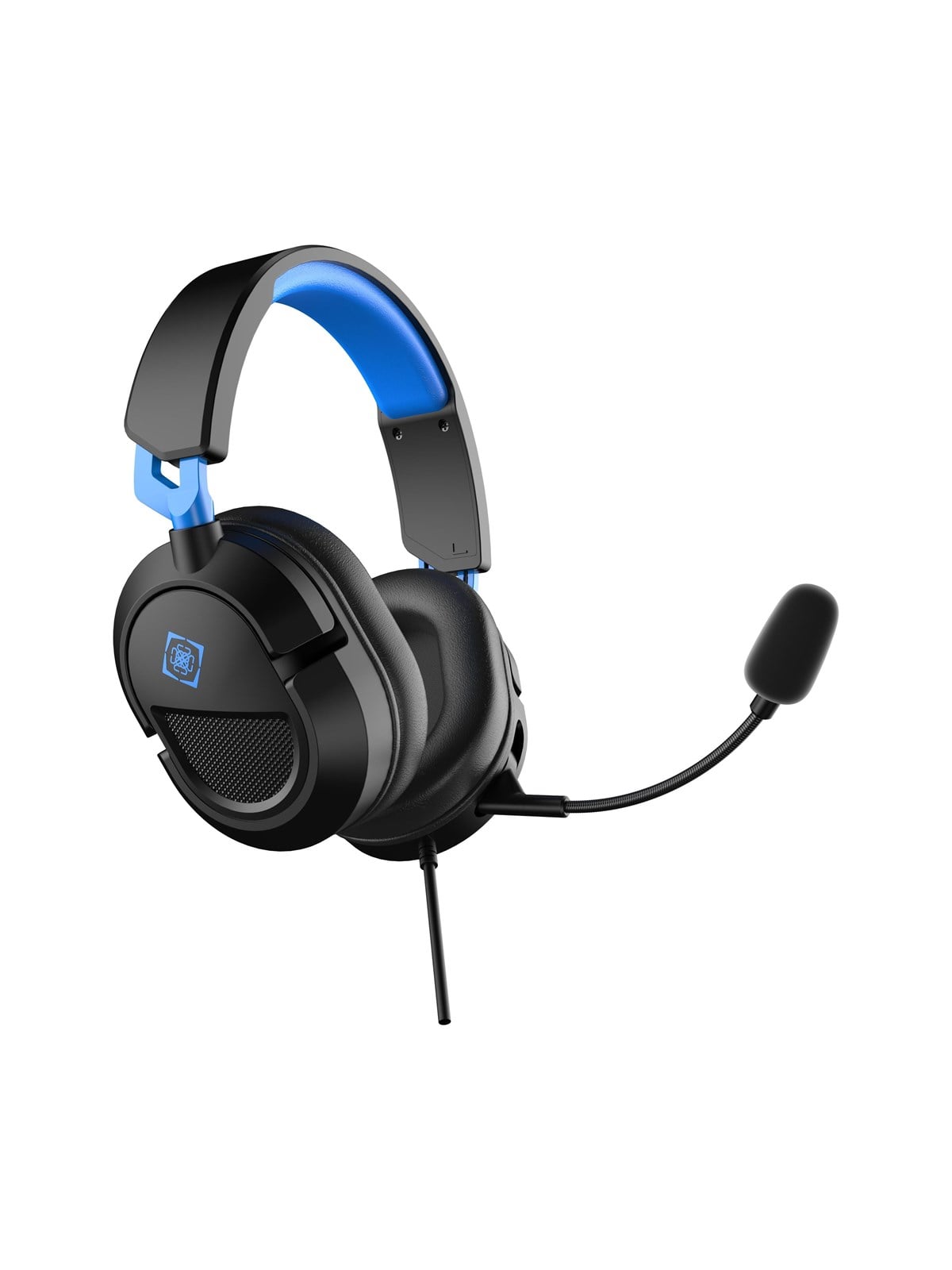
Deltaco Gaming DH130 Wired Headset (Console)Steigen Sie ins Spiel ein mit diesem Gaming-Headset, entwickelt für klare Kommunikation, immersiven Sound und langanhaltenden Komfort bei jeder Gaming-Session. Ausgestattet mit 40 mm-Lautsprechertreibern liefert das Headset satten, detailreichen Klang, damit Sie jede Explosion, jeden Schritt und jedes In-Game-Detail präzise hören. Ob Sie kompetitiv spielen oder entspannte Sessions genießen - der ausgewogene Stereo-Sound verbessert Ihr gesamtes Gaming-Erlebnis. Spezifikationen: Leistungsstarke 40 mm-Lautsprechertreiber für immersiven Sound Komfortable Proteinleder-Ohrpolster mit Schaumstoffpolsterung Verstellbarer Kopfbügel Flexibles Mikrofon In-Line-Lautstärke- und Mikrofonsteuerung 1x 3.5 mm-Anschluss Kompatibel mit PS5/4, Xbox, Switch und Mobilgeräten (mit 3.5mm-Port)14,48 €*Versand: 6,99 €Sichere Weiterleitung zum Anbieter
-
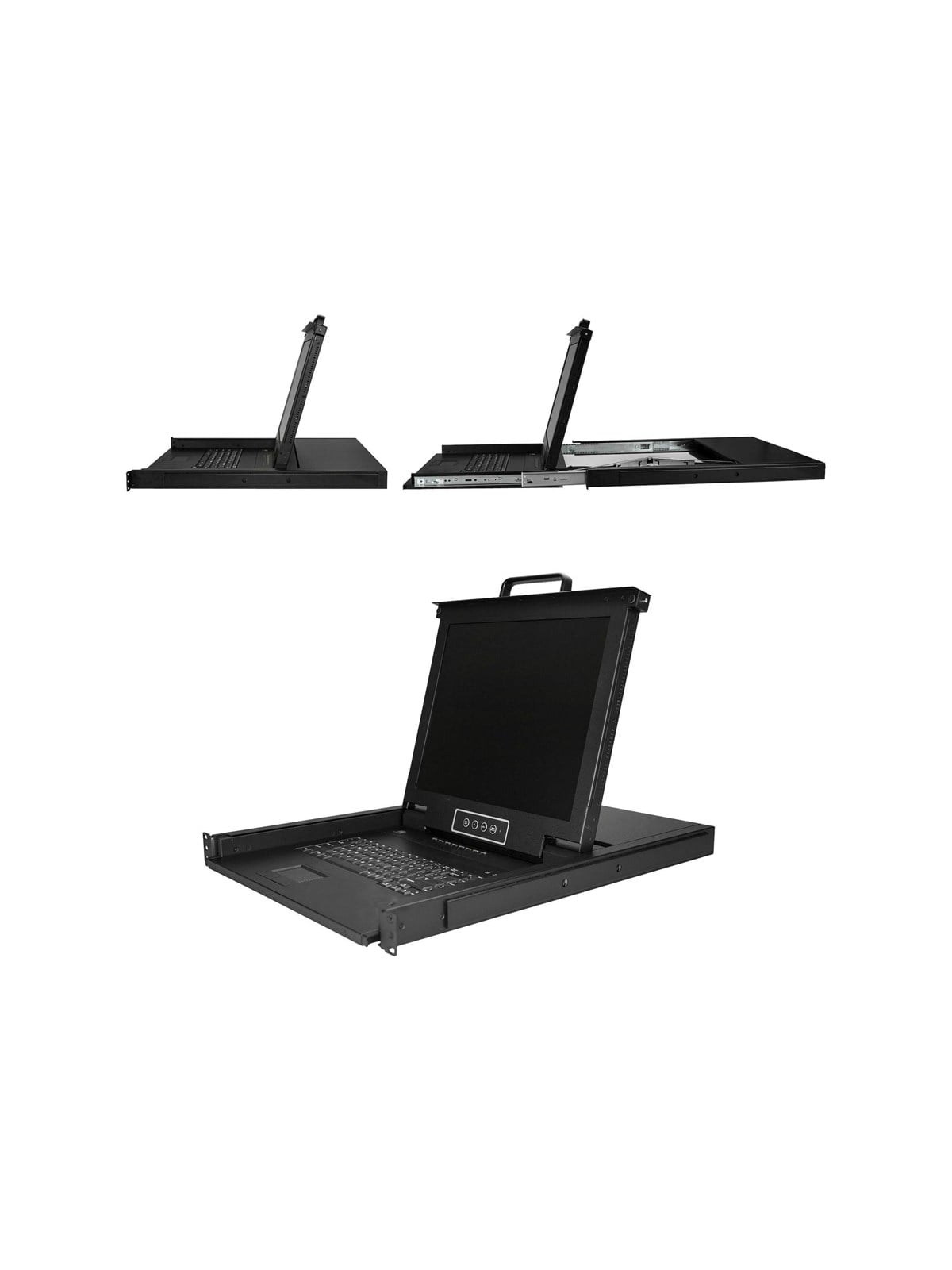
StarTech.com Rackmount KVM Console - 8 Ports with 17" LCD Monitor - KVM consoleUS Tastatur(QWERTY), Integrierter KVM Switch mit 17" LCD Monitor, 1HE LCD KVM Konsole, OSD KVM, 50.000 MTBF, USB + VGA(RKCONS1708K), KVM-Konsole mit KVM-Switch, 8 Anschlüsse, USB, 43.2 cm (17"), Rack, einbaufähig, 1280 x 1024 @ 60 Hz, 250 cd/m², 1000:1, 5 ms, VGA, Schwarz, 1U1384,86 €*Versand: 6,99 €Sichere Weiterleitung zum Anbieter
-
Wie verbinde ich den Monitor?
Um den Monitor zu verbinden, benötigst du ein passendes Kabel, das je nach Monitormodell unterschiedlich sein kann. In der Regel wird ein HDMI-, DVI- oder VGA-Kabel verwendet. Schließe das Kabel an den entsprechenden Anschluss am Monitor und am Computer oder Laptop an. Stelle sicher, dass der Monitor eingeschaltet ist und wähle gegebenenfalls den richtigen Eingangskanal aus. **
-
Wie verbinde ich einen ps4 Controller?
Um einen PS4-Controller mit deiner Konsole zu verbinden, musst du zuerst sicherstellen, dass der Controller aufgeladen ist. Schalte dann deine PS4 ein und gehe zu den Einstellungen. Wähle dort die Option "Geräte" und dann "Bluetooth-Geräte" aus. Drücke auf dem PS4-Controller gleichzeitig die PS-Taste und die Share-Taste, bis die Leuchte am Controller zu blinken beginnt. Wähle den Controller in der Liste der verfügbaren Geräte auf deiner PS4 aus, um die Verbindung herzustellen. **
-
Wie verbinde ich einen PS4-Controller?
Um einen PS4-Controller mit deiner Konsole zu verbinden, musst du zuerst sicherstellen, dass der Controller aufgeladen ist. Schalte dann die Konsole ein und drücke die PlayStation-Taste auf dem Controller, um ihn einzuschalten. Verbinde den Controller über ein USB-Kabel mit der Konsole und warte, bis er erkannt wird. Sobald die Verbindung hergestellt ist, kannst du den Controller drahtlos verwenden. **
-
Wie verbinde ich einen PS4-Controller?
Um einen PS4-Controller mit deiner Konsole zu verbinden, musst du zuerst sicherstellen, dass der Controller aufgeladen ist. Schalte dann deine PS4-Konsole ein und drücke die PS-Taste auf dem Controller, um ihn einzuschalten. Verbinde den Controller über das mitgelieferte USB-Kabel mit der Konsole und warte, bis die Verbindung hergestellt ist. **
* Alle Preise verstehen sich inklusive der gesetzlichen Mehrwertsteuer und ggf. zuzüglich Versandkosten. Die Angebotsinformationen basieren auf den Angaben des jeweiligen Shops und werden über automatisierte Prozesse aktualisiert. Eine Aktualisierung in Echtzeit findet nicht statt, so dass es im Einzelfall zu Abweichungen kommen kann. ** Hinweis: Teile dieses Inhalts wurden von KI erstellt.