Domain gamingzone.at kaufen?
Wir ziehen mit dem Projekt
gamingzone.at um.
Sind Sie am Kauf der Domain
gamingzone.at interessiert?
domain@kv-gmbh.de · 0541-91531010
Domain gamingzone.at kaufen?
Wie erkennt mein Laptop-Monitor das Headset?
Der Laptop-Monitor erkennt das Headset normalerweise automatisch, sobald es über den entsprechenden Anschluss (z.B. USB oder Klinkenstecker) mit dem Laptop verbunden ist. Je nach Betriebssystem kann es sein, dass zusätzliche Treiber oder Einstellungen erforderlich sind, um das Headset korrekt zu erkennen und zu verwenden. **
Verursacht der zweite Monitor Flackern auf dem Laptop-Monitor?
Es ist möglich, dass der zweite Monitor Flackern auf dem Laptop-Monitor verursacht. Dies kann aufgrund von Kompatibilitätsproblemen zwischen den beiden Monitoren oder aufgrund von Einstellungen am Laptop auftreten. Es kann hilfreich sein, die Auflösung und Bildwiederholfrequenz des zweiten Monitors anzupassen oder die Treiber für den Laptop-Monitor zu aktualisieren, um das Problem zu beheben. **
Ähnliche Suchbegriffe für Spigen-OneTap-Monitor-Laptop
Top-Angebote
Produkte zum Begriff Spigen-OneTap-Monitor-Laptop:

-
Wie verbinde ich Monitor mit Laptop?
Um einen Monitor mit einem Laptop zu verbinden, benötigst du in der Regel ein passendes Kabel, das sowohl zum Laptop als auch zum Monitor passt. Je nach den Anschlüssen deines Laptops und Monitors kann dies ein HDMI-, VGA-, DVI- oder DisplayPort-Kabel sein. Schließe das Kabel an den entsprechenden Anschlüssen beider Geräte an. Stelle sicher, dass der Monitor eingeschaltet ist und das Eingangssignal richtig ausgewählt ist. In den meisten Fällen erkennt der Laptop den Monitor automatisch und du kannst die Anzeigeeinstellungen anpassen, um den Bildschirm zu erweitern oder zu spiegeln. **
-
Wie verbinde ich Laptop mit Monitor?
Um deinen Laptop mit einem Monitor zu verbinden, benötigst du ein passendes Kabel, das sowohl an deinen Laptop als auch an den Monitor angeschlossen werden kann. Überprüfe zunächst die Anschlüsse an beiden Geräten, um das richtige Kabel auszuwählen. Verbinde dann das Kabel mit dem HDMI-, VGA- oder DisplayPort-Anschluss deines Laptops und dem entsprechenden Anschluss am Monitor. Stelle sicher, dass der Monitor eingeschaltet ist und das Eingangssignal richtig eingestellt ist. Wenn alles korrekt angeschlossen ist, sollte das Bild deines Laptops auf dem Monitor erscheinen. **
-
Kann man einen Laptop-Monitor kalibrieren?
Ja, es ist möglich, einen Laptop-Monitor zu kalibrieren. Es gibt verschiedene Software-Tools und Hardware-Geräte, die dabei helfen können. Durch die Kalibrierung kann die Farbgenauigkeit und Helligkeit des Monitors verbessert werden, um eine korrekte Darstellung von Bildern und Videos zu gewährleisten. Es ist ratsam, regelmäßig eine Kalibrierung durchzuführen, um sicherzustellen, dass der Monitor korrekt kalibriert ist. **
-
Zieht ein externer Monitor mehr Leistung als der interne Monitor vom Laptop?
Ja, ein externer Monitor zieht in der Regel mehr Leistung als der interne Monitor eines Laptops. Dies liegt daran, dass der externe Monitor eine separate Stromversorgung benötigt und eine höhere Auflösung und Bildwiederholrate haben kann, was mehr Rechenleistung erfordert. Dadurch kann sich die Akkulaufzeit des Laptops verkürzen, wenn ein externer Monitor angeschlossen ist. **

Kann ich einen 4K-Monitor als zweiten Monitor für meinen Laptop verwenden?
Ja, es ist möglich, einen 4K-Monitor als zweiten Monitor für Ihren Laptop zu verwenden, solange Ihr Laptop über die entsprechenden Anschlüsse und die erforderliche Grafikkarte verfügt, um die 4K-Auflösung zu unterstützen. Sie müssen den Monitor nur über den HDMI-, DisplayPort- oder USB-C-Anschluss an Ihren Laptop anschließen und die Anzeigeeinstellungen entsprechend konfigurieren. **
Woher bezieht ein Monitor am Laptop Strom?
Ein Monitor am Laptop bezieht seinen Strom normalerweise über den USB-Anschluss des Laptops. Es gibt jedoch auch Monitore, die über einen separaten Netzstecker mit Strom versorgt werden. **
Top-Angebote
Produkte zum Begriff Spigen-OneTap-Monitor-Laptop:
-
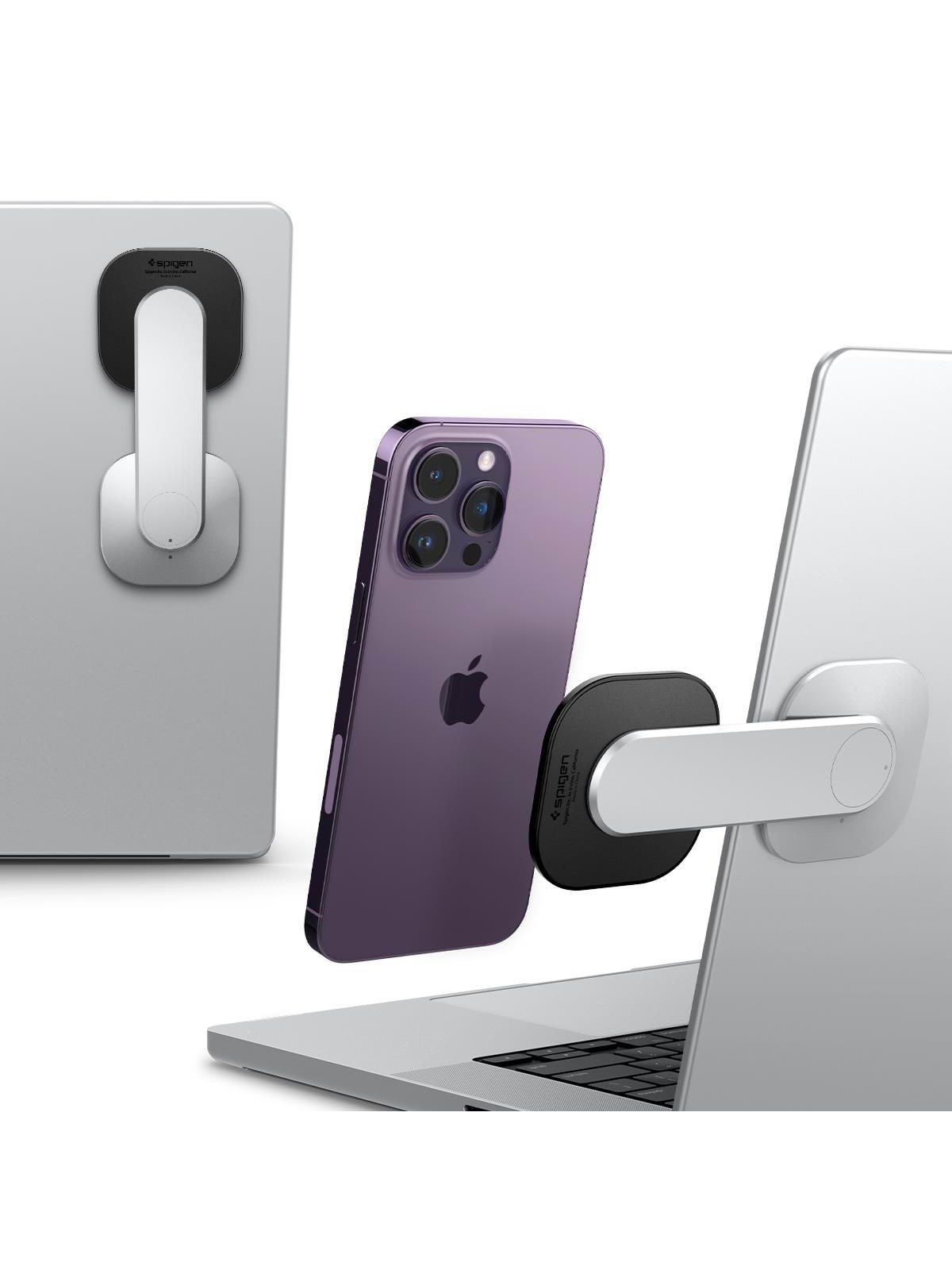
Spigen OneTap Monitor/Laptop Mount S312 - silverSpigen OneTap Monitor/Laptop Mount S312 Designed for MagSafe via MagFit Technology Sleek and slim aluminum arm folds in for easy portability Optimal landscape and portrait viewing with adjustable arm Securely mounts on your laptop and monitor via 3M VHB adhesive tape Compatible with MagSafe compatible cases and iPhone 12 and newer Material: metal36,61 €*Versand: 5,99 €Sichere Weiterleitung zum Anbieter
-
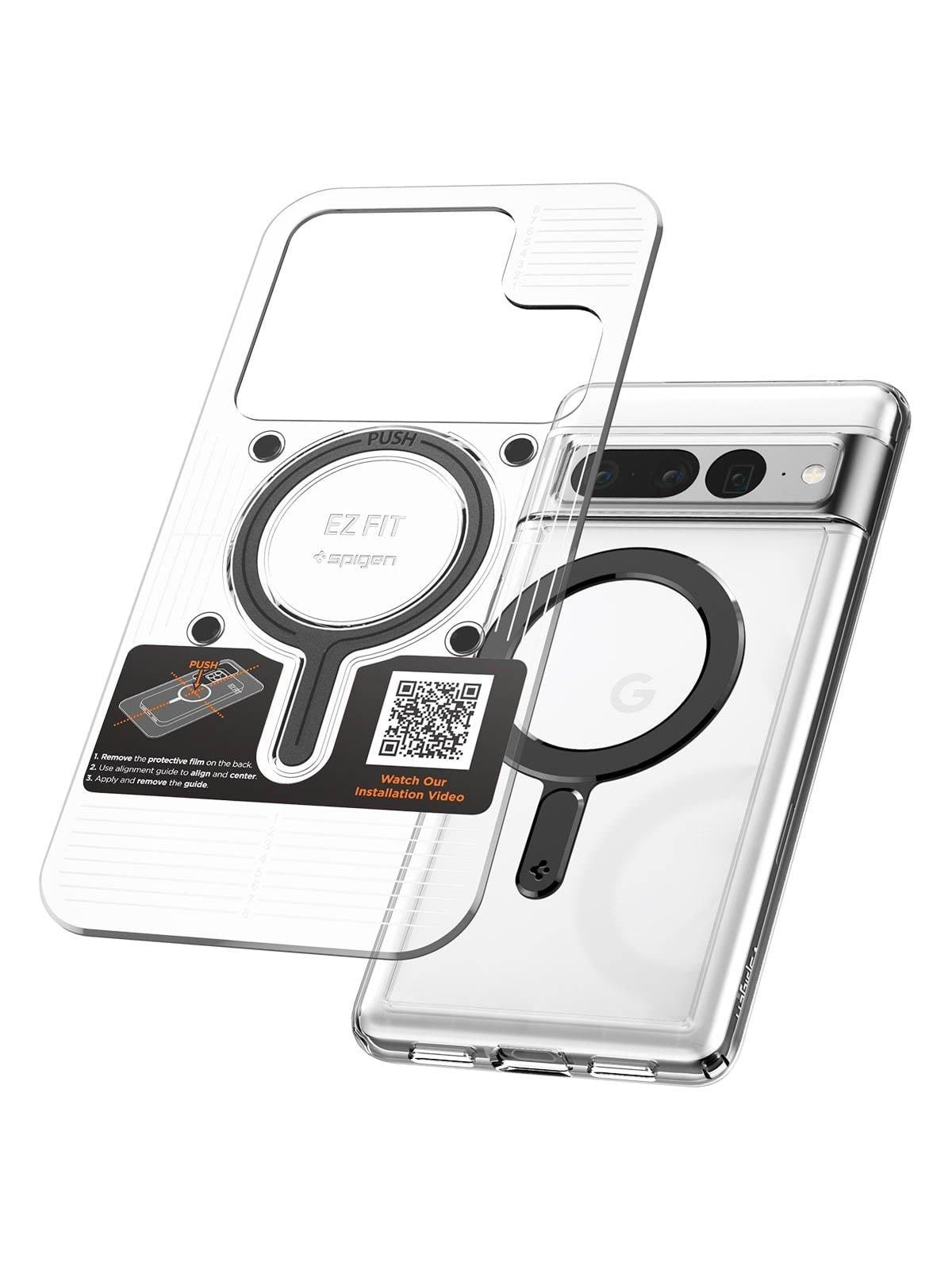
Spigen OneTap Ring Magnetic Plate - blackSpigen OneTap Ring Magnetic Plate Made from PC, 3M tape, and a powerful 1100 Gauss magnet for quality and durability Utilizes Magnetic Technology to make your device MagSafe ready Includes alignment tray for quick and easy installation Sleek, slim, safe, and comfortable to hold via Smooth Edge Technology Universal compatibility for any case and phone Material: PC + magnet17,96 €*Versand: 5,99 €Sichere Weiterleitung zum Anbieter
-
Wie erkennt mein Laptop-Monitor das Headset?
Der Laptop-Monitor erkennt das Headset normalerweise automatisch, sobald es über den entsprechenden Anschluss (z.B. USB oder Klinkenstecker) mit dem Laptop verbunden ist. Je nach Betriebssystem kann es sein, dass zusätzliche Treiber oder Einstellungen erforderlich sind, um das Headset korrekt zu erkennen und zu verwenden. **
-
Verursacht der zweite Monitor Flackern auf dem Laptop-Monitor?
Es ist möglich, dass der zweite Monitor Flackern auf dem Laptop-Monitor verursacht. Dies kann aufgrund von Kompatibilitätsproblemen zwischen den beiden Monitoren oder aufgrund von Einstellungen am Laptop auftreten. Es kann hilfreich sein, die Auflösung und Bildwiederholfrequenz des zweiten Monitors anzupassen oder die Treiber für den Laptop-Monitor zu aktualisieren, um das Problem zu beheben. **
-
Wie verbinde ich Monitor mit Laptop?
Um einen Monitor mit einem Laptop zu verbinden, benötigst du in der Regel ein passendes Kabel, das sowohl zum Laptop als auch zum Monitor passt. Je nach den Anschlüssen deines Laptops und Monitors kann dies ein HDMI-, VGA-, DVI- oder DisplayPort-Kabel sein. Schließe das Kabel an den entsprechenden Anschlüssen beider Geräte an. Stelle sicher, dass der Monitor eingeschaltet ist und das Eingangssignal richtig ausgewählt ist. In den meisten Fällen erkennt der Laptop den Monitor automatisch und du kannst die Anzeigeeinstellungen anpassen, um den Bildschirm zu erweitern oder zu spiegeln. **
-
Wie verbinde ich Laptop mit Monitor?
Um deinen Laptop mit einem Monitor zu verbinden, benötigst du ein passendes Kabel, das sowohl an deinen Laptop als auch an den Monitor angeschlossen werden kann. Überprüfe zunächst die Anschlüsse an beiden Geräten, um das richtige Kabel auszuwählen. Verbinde dann das Kabel mit dem HDMI-, VGA- oder DisplayPort-Anschluss deines Laptops und dem entsprechenden Anschluss am Monitor. Stelle sicher, dass der Monitor eingeschaltet ist und das Eingangssignal richtig eingestellt ist. Wenn alles korrekt angeschlossen ist, sollte das Bild deines Laptops auf dem Monitor erscheinen. **
Ähnliche Suchbegriffe für Spigen-OneTap-Monitor-Laptop
-
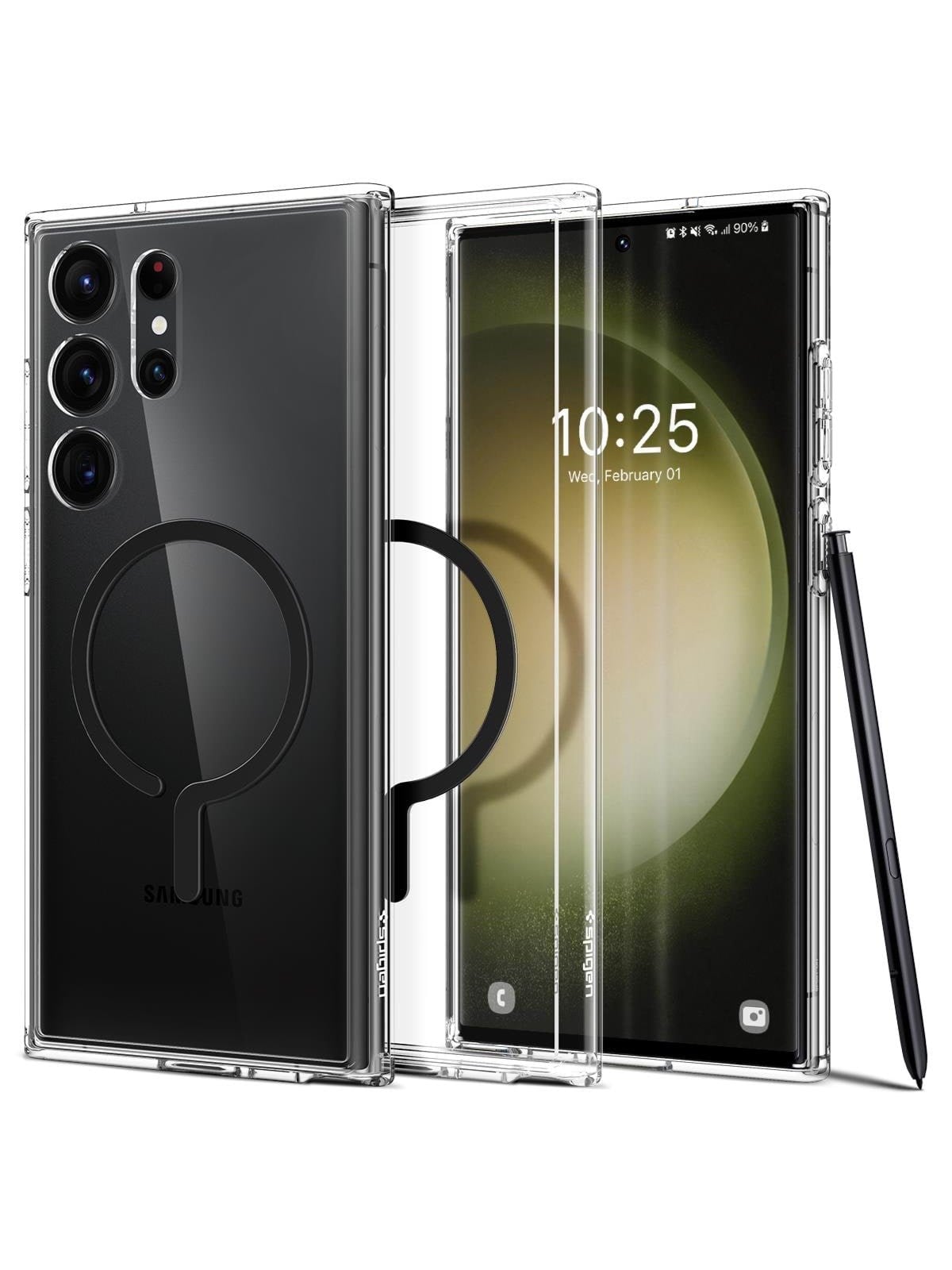
Spigen Ultra Hybrid OneTap MagSafe Ring - black - Samsung Galaxy S23 UltraSpigen Ultra Hybrid Case Hybrid design made of rigid back and flexible bumper Raised bezels lift screen and camera off flat surfaces Mil-grade certified with Air Cushion Technology Precise cutouts and tactile buttons ensure quick access and feedback Built-in metal OneTap Ring for MagSafe compatibilityd Wireless charging compatible Material: TPU + PC65,39 €*Versand: 5,99 €Sichere Weiterleitung zum Anbieter
-
Monitor Audio Monitor 200 White (Paarpreis) ( Paarpreis )Die schlanke Monitor 200 ist die kleinere der beiden Standboxen aus der Monitor-Serie und wurde entwickelt, um in kleine bis mittelgroße Räume mit hervorragendem Klang zu füllen. Sie hat die...435,00 €*Versand: 0,00 €Sichere Weiterleitung zum Anbieter
-
Kann man einen Laptop-Monitor kalibrieren?
Ja, es ist möglich, einen Laptop-Monitor zu kalibrieren. Es gibt verschiedene Software-Tools und Hardware-Geräte, die dabei helfen können. Durch die Kalibrierung kann die Farbgenauigkeit und Helligkeit des Monitors verbessert werden, um eine korrekte Darstellung von Bildern und Videos zu gewährleisten. Es ist ratsam, regelmäßig eine Kalibrierung durchzuführen, um sicherzustellen, dass der Monitor korrekt kalibriert ist. **
-
Zieht ein externer Monitor mehr Leistung als der interne Monitor vom Laptop?
Ja, ein externer Monitor zieht in der Regel mehr Leistung als der interne Monitor eines Laptops. Dies liegt daran, dass der externe Monitor eine separate Stromversorgung benötigt und eine höhere Auflösung und Bildwiederholrate haben kann, was mehr Rechenleistung erfordert. Dadurch kann sich die Akkulaufzeit des Laptops verkürzen, wenn ein externer Monitor angeschlossen ist. **
-
Kann ich einen 4K-Monitor als zweiten Monitor für meinen Laptop verwenden?
Ja, es ist möglich, einen 4K-Monitor als zweiten Monitor für Ihren Laptop zu verwenden, solange Ihr Laptop über die entsprechenden Anschlüsse und die erforderliche Grafikkarte verfügt, um die 4K-Auflösung zu unterstützen. Sie müssen den Monitor nur über den HDMI-, DisplayPort- oder USB-C-Anschluss an Ihren Laptop anschließen und die Anzeigeeinstellungen entsprechend konfigurieren. **
-
Woher bezieht ein Monitor am Laptop Strom?
Ein Monitor am Laptop bezieht seinen Strom normalerweise über den USB-Anschluss des Laptops. Es gibt jedoch auch Monitore, die über einen separaten Netzstecker mit Strom versorgt werden. **
* Alle Preise verstehen sich inklusive der gesetzlichen Mehrwertsteuer und ggf. zuzüglich Versandkosten. Die Angebotsinformationen basieren auf den Angaben des jeweiligen Shops und werden über automatisierte Prozesse aktualisiert. Eine Aktualisierung in Echtzeit findet nicht statt, so dass es im Einzelfall zu Abweichungen kommen kann. ** Hinweis: Teile dieses Inhalts wurden von KI erstellt.