Domain gamingzone.at kaufen?
Wir ziehen mit dem Projekt
gamingzone.at um.
Sind Sie am Kauf der Domain
gamingzone.at interessiert?
domain@kv-gmbh.de · 0541-91531010
Domain gamingzone.at kaufen?
Was bedeutet Netzlaufwerk?
Ein Netzlaufwerk ist ein Speicherbereich auf einem Server oder einem anderen Computer, der über ein Netzwerk zugänglich ist. Es ermöglicht Benutzern, Dateien und Ordner von verschiedenen Geräten aus zu speichern, abzurufen und zu bearbeiten. Netzlaufwerke werden häufig in Unternehmen eingesetzt, um eine zentrale Datenablage für Mitarbeiter bereitzustellen. Sie können auch für den Austausch von Dateien zwischen verschiedenen Benutzern verwendet werden. Netzlaufwerke werden normalerweise über eine Netzwerkfreigabe oder einen speziellen Dateiserver bereitgestellt. **
Wie verbinde ich ein Netzlaufwerk?
Um ein Netzlaufwerk zu verbinden, musst du zuerst sicherstellen, dass du mit dem Netzwerk verbunden bist. Gehe dann zum Explorer und klicke auf "Dieser PC". Wähle oben im Menü die Option "Netzlaufwerk verbinden" aus. Dort kannst du den Pfad zum Netzlaufwerk eingeben und gegebenenfalls Benutzername und Passwort angeben. Klicke dann auf "Fertigstellen" und das Netzlaufwerk sollte verbunden sein. Du kannst nun auf die Dateien und Ordner im Netzlaufwerk zugreifen. **
Ähnliche Suchbegriffe für Netzlaufwerk
Top-Angebote
Produkte zum Begriff Netzlaufwerk:
-
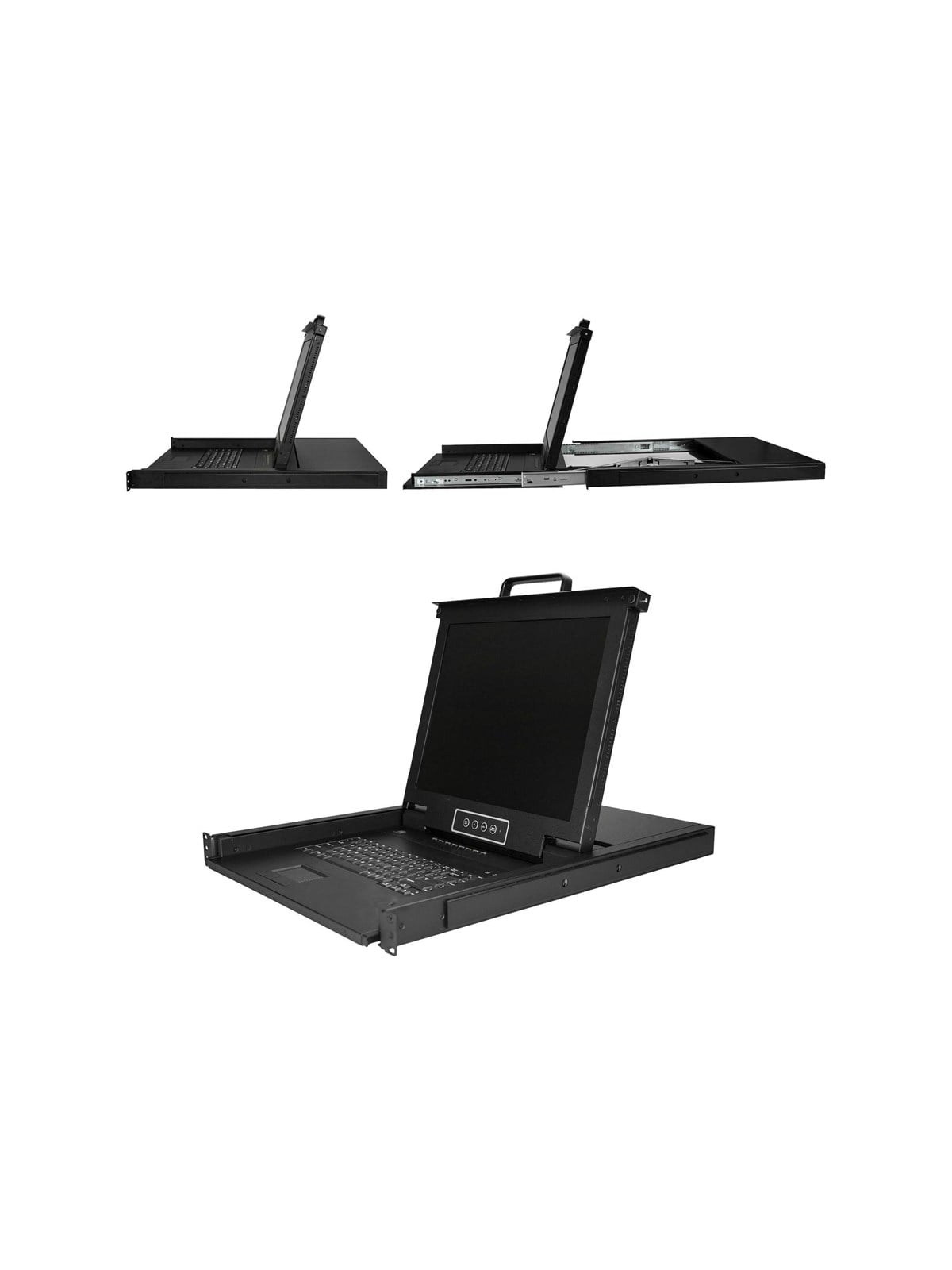
StarTech.com Rackmount KVM Console - Single-Port with 17" LCD Monitor - KVM console - 17"US Tastatur(QWERTY), Ein Port VGA KVM mit 17" LCD Monitor, 1HE LCD KVM Konsolenschublade mit Kabeln, USB Unterstützung, 50.000 MTBF (RKCONS1701), KVM-Konsole mit KVM-Switch, 1 Anschlüsse, USB, 43.2 cm (17"), Rack, einbaufähig, 1280 x 1024 @ 60 Hz, 250 cd/m², 1000:1, 5 ms, VGA, Schwarz, 1U1018,82 €*Versand: 6,99 €Sichere Weiterleitung zum Anbieter
-
Orb PlayStation 4 Controller Keyboard - Wireless Keyboard - Sony PlayStation 4Compatible for PS4/PS4 Slim/PS4 PRO controller Keyboard for easy text input and chat with friends Blue backlit design, keys glow blue in the dark or in low light environments Full QWERTY keyboard, 2.4G wireless tech, working distance 8-10m14,98 €*Versand: 5,99 €Sichere Weiterleitung zum Anbieter

-
Wie erstelle ich ein Netzlaufwerk?
Um ein Netzlaufwerk zu erstellen, musst du zuerst sicherstellen, dass du mit dem Netzwerk verbunden bist. Öffne dann den Datei-Explorer und klicke auf "Dieser PC". Wähle im Menü die Option "Netzlaufwerk verbinden" aus. Dort kannst du den Laufwerksbuchstaben auswählen und den Pfad zum Netzwerkordner eingeben. Klicke auf "Fertig stellen" und gib gegebenenfalls deine Anmeldeinformationen ein. Das Netzlaufwerk sollte nun erstellt sein und im Datei-Explorer angezeigt werden. **
-
Wie verbindet man ein Netzlaufwerk?
Um ein Netzlaufwerk zu verbinden, musst du zuerst sicherstellen, dass du mit dem Netzwerk verbunden bist, in dem sich das Laufwerk befindet. Öffne dann den Datei-Explorer auf deinem Computer und klicke auf "Dieser PC". Wähle dort die Option "Netzlaufwerk verbinden" aus und gib den Pfad zum Netzlaufwerk ein, z.B. \\Servername\Freigabename. Du wirst dann nach deinen Anmeldeinformationen für das Netzwerk gefragt, die du eingeben musst, um das Laufwerk erfolgreich zu verbinden. Sobald die Verbindung hergestellt ist, kannst du auf das Netzlaufwerk wie auf jedes andere Laufwerk auf deinem Computer zugreifen. **
-
Wie erstelle ich ein Netzlaufwerk?
Um ein Netzlaufwerk zu erstellen, musst du zunächst sicherstellen, dass du mit dem Netzwerk verbunden bist. Klicke dann mit der rechten Maustaste auf "Dieser PC" und wähle "Netzlaufwerk verbinden". Wähle einen Laufwerksbuchstaben aus und gib den Pfad des Netzwerkordners ein, den du verbinden möchtest. Klicke auf "Fertig stellen" und das Netzlaufwerk wird erstellt. **
-
Wie kann ich ein Netzlaufwerk verbinden?
Um ein Netzlaufwerk zu verbinden, musst du zuerst sicherstellen, dass du mit dem Netzwerk verbunden bist. Öffne dann den Datei-Explorer auf deinem Computer und klicke auf "Dieser PC". Wähle dort die Option "Computer" und dann "Netzlaufwerk verbinden". Gib den Pfad zum Netzlaufwerk ein, den du verbinden möchtest, und folge den Anweisungen, um dich mit deinen Netzwerkzugangsdaten anzumelden. Nachdem du die Verbindung hergestellt hast, kannst du auf das Netzlaufwerk wie auf jeden anderen Ordner auf deinem Computer zugreifen. **
Wie kann ich auf das Netzlaufwerk zugreifen?
Um auf ein Netzlaufwerk zuzugreifen, musst du zunächst sicherstellen, dass du mit dem Netzwerk verbunden bist. Öffne dann den Datei-Explorer auf deinem Computer und klicke auf "Dieser PC". Dort solltest du das Netzlaufwerk unter den verfügbaren Laufwerken sehen. Klicke einfach darauf, um darauf zuzugreifen und die Dateien zu durchsuchen. **
Erkennt Adobe Solid State Drive als Netzlaufwerk?
Nein, Adobe erkennt Solid State Drives (SSDs) nicht als Netzlaufwerke. Ein SSD ist eine Art Festplatte, während ein Netzlaufwerk ein Speicherort ist, der über ein Netzwerk zugänglich ist. Adobe kann jedoch auf Dateien zugreifen, die auf einem SSD oder einem Netzlaufwerk gespeichert sind. **
Top-Angebote
Produkte zum Begriff Netzlaufwerk:
-
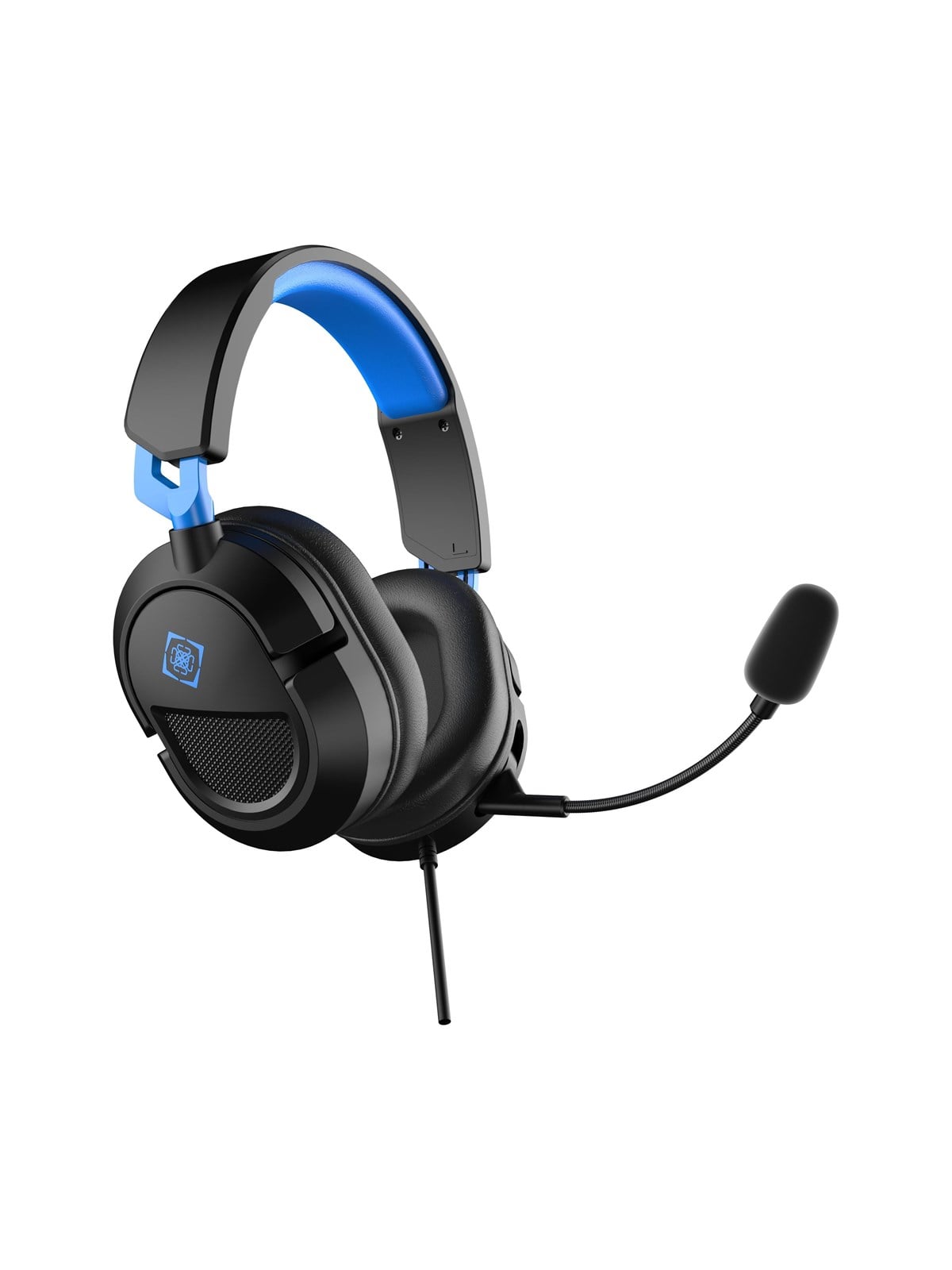
Deltaco Gaming DH130 Wired Headset (Console)Steigen Sie ins Spiel ein mit diesem Gaming-Headset, entwickelt für klare Kommunikation, immersiven Sound und langanhaltenden Komfort bei jeder Gaming-Session. Ausgestattet mit 40 mm-Lautsprechertreibern liefert das Headset satten, detailreichen Klang, damit Sie jede Explosion, jeden Schritt und jedes In-Game-Detail präzise hören. Ob Sie kompetitiv spielen oder entspannte Sessions genießen - der ausgewogene Stereo-Sound verbessert Ihr gesamtes Gaming-Erlebnis. Spezifikationen: Leistungsstarke 40 mm-Lautsprechertreiber für immersiven Sound Komfortable Proteinleder-Ohrpolster mit Schaumstoffpolsterung Verstellbarer Kopfbügel Flexibles Mikrofon In-Line-Lautstärke- und Mikrofonsteuerung 1x 3.5 mm-Anschluss Kompatibel mit PS5/4, Xbox, Switch und Mobilgeräten (mit 3.5mm-Port)15,98 €*Versand: 6,99 €Sichere Weiterleitung zum Anbieter
-
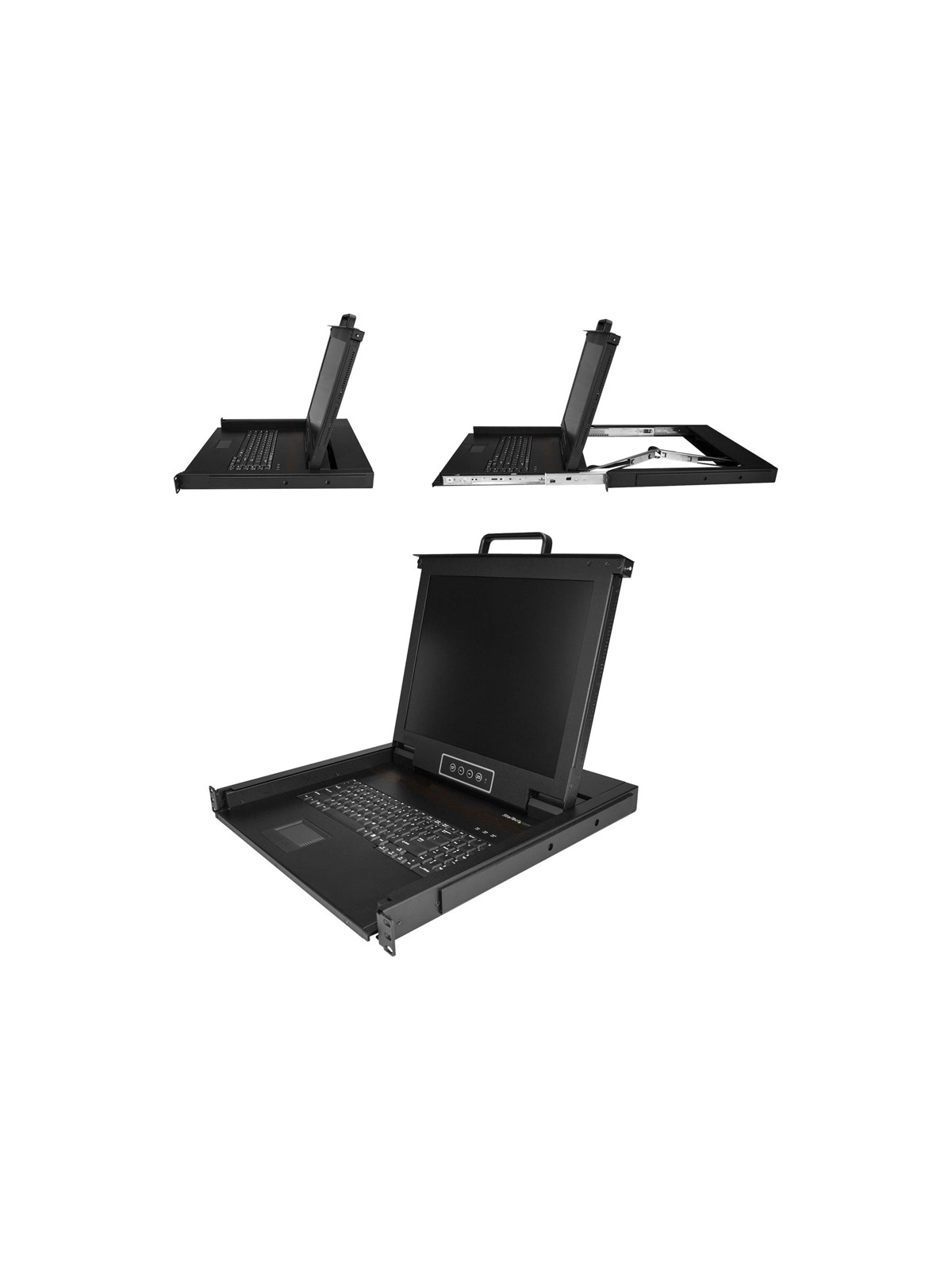
StarTech.com Rackmount KVM Console - 8 Ports with 17" LCD Monitor - KVM consoleUS Tastatur(QWERTY), Integrierter KVM Switch mit 17" LCD Monitor, 1HE LCD KVM Konsole, OSD KVM, 50.000 MTBF, USB + VGA(RKCONS1708K), KVM-Konsole mit KVM-Switch, 8 Anschlüsse, USB, 43.2 cm (17"), Rack, einbaufähig, 1280 x 1024 @ 60 Hz, 250 cd/m², 1000:1, 5 ms, VGA, Schwarz, 1U1447,33 €*Versand: 6,99 €Sichere Weiterleitung zum Anbieter
-
StarTech.com Rackmount KVM Console - Single-Port with 17" LCD Monitor - KVM console - 17"US Tastatur(QWERTY), Ein Port VGA KVM mit 17" LCD Monitor, 1HE LCD KVM Konsolenschublade mit Kabeln, USB Unterstützung, 50.000 MTBF (RKCONS1701), KVM-Konsole mit KVM-Switch, 1 Anschlüsse, USB, 43.2 cm (17"), Rack, einbaufähig, 1280 x 1024 @ 60 Hz, 250 cd/m², 1000:1, 5 ms, VGA, Schwarz, 1U1018,82 €*Versand: 6,99 €Sichere Weiterleitung zum Anbieter
-
Orb PlayStation 4 Controller Keyboard - Wireless Keyboard - Sony PlayStation 4Compatible for PS4/PS4 Slim/PS4 PRO controller Keyboard for easy text input and chat with friends Blue backlit design, keys glow blue in the dark or in low light environments Full QWERTY keyboard, 2.4G wireless tech, working distance 8-10m14,98 €*Versand: 5,99 €Sichere Weiterleitung zum Anbieter
-
Was bedeutet Netzlaufwerk?
Ein Netzlaufwerk ist ein Speicherbereich auf einem Server oder einem anderen Computer, der über ein Netzwerk zugänglich ist. Es ermöglicht Benutzern, Dateien und Ordner von verschiedenen Geräten aus zu speichern, abzurufen und zu bearbeiten. Netzlaufwerke werden häufig in Unternehmen eingesetzt, um eine zentrale Datenablage für Mitarbeiter bereitzustellen. Sie können auch für den Austausch von Dateien zwischen verschiedenen Benutzern verwendet werden. Netzlaufwerke werden normalerweise über eine Netzwerkfreigabe oder einen speziellen Dateiserver bereitgestellt. **
-
Wie verbinde ich ein Netzlaufwerk?
Um ein Netzlaufwerk zu verbinden, musst du zuerst sicherstellen, dass du mit dem Netzwerk verbunden bist. Gehe dann zum Explorer und klicke auf "Dieser PC". Wähle oben im Menü die Option "Netzlaufwerk verbinden" aus. Dort kannst du den Pfad zum Netzlaufwerk eingeben und gegebenenfalls Benutzername und Passwort angeben. Klicke dann auf "Fertigstellen" und das Netzlaufwerk sollte verbunden sein. Du kannst nun auf die Dateien und Ordner im Netzlaufwerk zugreifen. **
-
Wie erstelle ich ein Netzlaufwerk?
Um ein Netzlaufwerk zu erstellen, musst du zuerst sicherstellen, dass du mit dem Netzwerk verbunden bist. Öffne dann den Datei-Explorer und klicke auf "Dieser PC". Wähle im Menü die Option "Netzlaufwerk verbinden" aus. Dort kannst du den Laufwerksbuchstaben auswählen und den Pfad zum Netzwerkordner eingeben. Klicke auf "Fertig stellen" und gib gegebenenfalls deine Anmeldeinformationen ein. Das Netzlaufwerk sollte nun erstellt sein und im Datei-Explorer angezeigt werden. **
-
Wie verbindet man ein Netzlaufwerk?
Um ein Netzlaufwerk zu verbinden, musst du zuerst sicherstellen, dass du mit dem Netzwerk verbunden bist, in dem sich das Laufwerk befindet. Öffne dann den Datei-Explorer auf deinem Computer und klicke auf "Dieser PC". Wähle dort die Option "Netzlaufwerk verbinden" aus und gib den Pfad zum Netzlaufwerk ein, z.B. \\Servername\Freigabename. Du wirst dann nach deinen Anmeldeinformationen für das Netzwerk gefragt, die du eingeben musst, um das Laufwerk erfolgreich zu verbinden. Sobald die Verbindung hergestellt ist, kannst du auf das Netzlaufwerk wie auf jedes andere Laufwerk auf deinem Computer zugreifen. **
Ähnliche Suchbegriffe für Netzlaufwerk
-
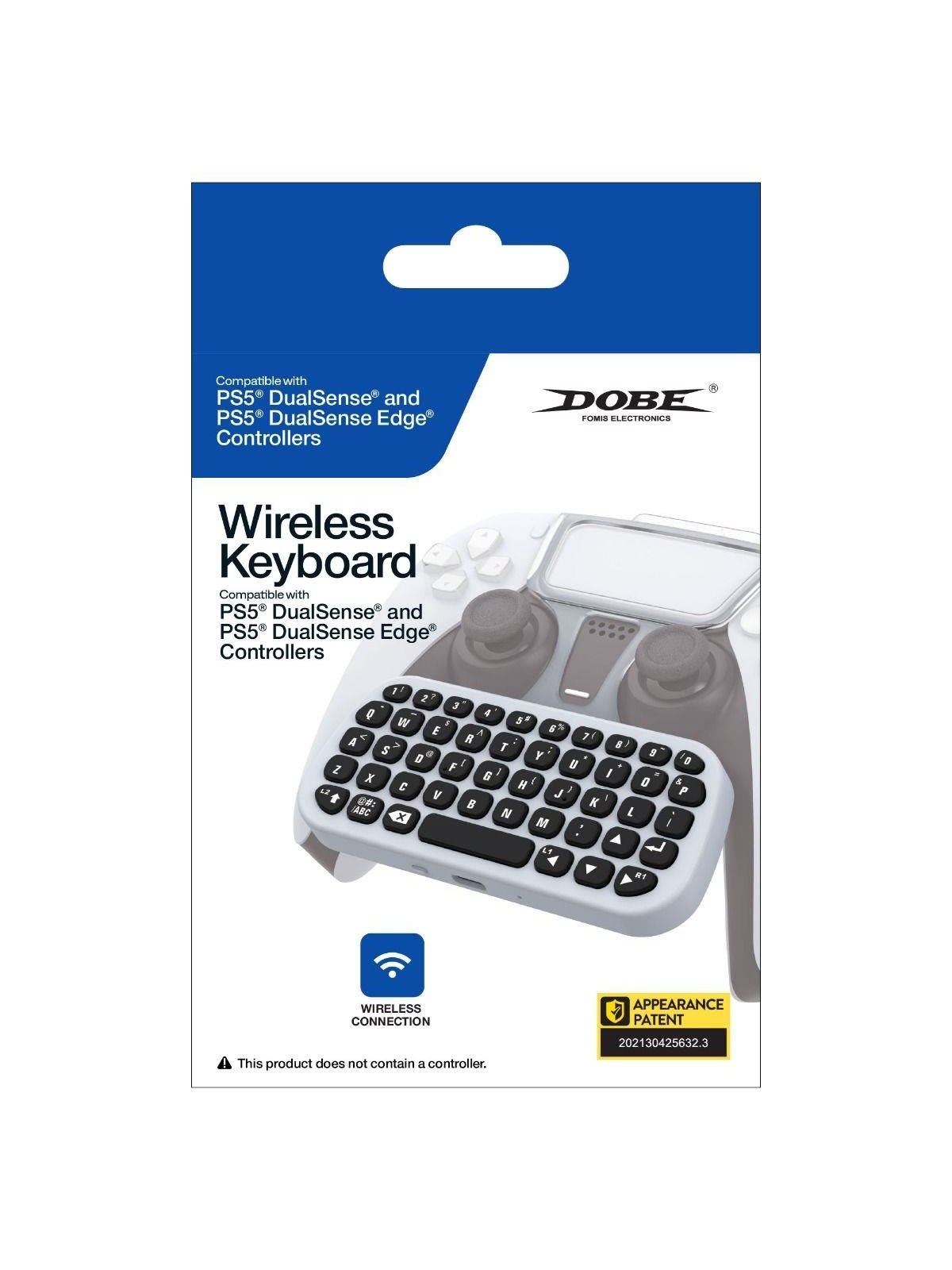
Dobe Wireless Controller Keyboard for PS5 - Wireless Keyboard - Sony PlayStation 5Mini-Tastatur-Zubehör für PS5-Controller bietet ein kompaktes Clip-on-Design, Bluetooth-Verbindung und schnelle Chat-Eingabe ohne Gerätewechsel. Verwandle deinen PS5-Controller in eine vollständige Mini-Tastatur, um sofort Nachrichten zu tippen, mit Freunden zu chatten oder Codes einzugeben, während du den Controller in der Hand behältst. Verbindet sich per Bluetooth mit der PS5 Flaches, kompaktes Design, das Griff oder Gameplay nicht beeinträchtigt Langlebige Tasten mit präziser Verarbeitung für lange Sessions Nahtlose Integration mit deinem vorhandenen Controller Bleib auf das Gameplay fokussiert und erledige Texteingaben schnell und komfortabel.18,92 €*Versand: 5,99 €Sichere Weiterleitung zum Anbieter
-
Wie erstelle ich ein Netzlaufwerk?
Um ein Netzlaufwerk zu erstellen, musst du zunächst sicherstellen, dass du mit dem Netzwerk verbunden bist. Klicke dann mit der rechten Maustaste auf "Dieser PC" und wähle "Netzlaufwerk verbinden". Wähle einen Laufwerksbuchstaben aus und gib den Pfad des Netzwerkordners ein, den du verbinden möchtest. Klicke auf "Fertig stellen" und das Netzlaufwerk wird erstellt. **
-
Wie kann ich ein Netzlaufwerk verbinden?
Um ein Netzlaufwerk zu verbinden, musst du zuerst sicherstellen, dass du mit dem Netzwerk verbunden bist. Öffne dann den Datei-Explorer auf deinem Computer und klicke auf "Dieser PC". Wähle dort die Option "Computer" und dann "Netzlaufwerk verbinden". Gib den Pfad zum Netzlaufwerk ein, den du verbinden möchtest, und folge den Anweisungen, um dich mit deinen Netzwerkzugangsdaten anzumelden. Nachdem du die Verbindung hergestellt hast, kannst du auf das Netzlaufwerk wie auf jeden anderen Ordner auf deinem Computer zugreifen. **
-
Wie kann ich auf das Netzlaufwerk zugreifen?
Um auf ein Netzlaufwerk zuzugreifen, musst du zunächst sicherstellen, dass du mit dem Netzwerk verbunden bist. Öffne dann den Datei-Explorer auf deinem Computer und klicke auf "Dieser PC". Dort solltest du das Netzlaufwerk unter den verfügbaren Laufwerken sehen. Klicke einfach darauf, um darauf zuzugreifen und die Dateien zu durchsuchen. **
-
Erkennt Adobe Solid State Drive als Netzlaufwerk?
Nein, Adobe erkennt Solid State Drives (SSDs) nicht als Netzlaufwerke. Ein SSD ist eine Art Festplatte, während ein Netzlaufwerk ein Speicherort ist, der über ein Netzwerk zugänglich ist. Adobe kann jedoch auf Dateien zugreifen, die auf einem SSD oder einem Netzlaufwerk gespeichert sind. **
* Alle Preise verstehen sich inklusive der gesetzlichen Mehrwertsteuer und ggf. zuzüglich Versandkosten. Die Angebotsinformationen basieren auf den Angaben des jeweiligen Shops und werden über automatisierte Prozesse aktualisiert. Eine Aktualisierung in Echtzeit findet nicht statt, so dass es im Einzelfall zu Abweichungen kommen kann. ** Hinweis: Teile dieses Inhalts wurden von KI erstellt.