Domain gamingzone.at kaufen?
Wir ziehen mit dem Projekt
gamingzone.at um.
Sind Sie am Kauf der Domain
gamingzone.at interessiert?
domain@kv-gmbh.de · 0541-91531010
Domain gamingzone.at kaufen?
Ist die Apple Magic Mouse 2 mit Samsung-Geräten kompatibel?
Die Apple Magic Mouse 2 ist grundsätzlich nicht mit Samsung-Geräten kompatibel, da sie speziell für die Verwendung mit Apple-Geräten entwickelt wurde. Samsung-Geräte verwenden in der Regel eine andere Technologie für die drahtlose Verbindung mit Mäusen. Es gibt jedoch möglicherweise Drittanbieter-Apps oder Workarounds, die es ermöglichen könnten, die Magic Mouse 2 mit Samsung-Geräten zu verbinden, aber dies ist nicht garantiert und kann zu Einschränkungen führen. Es ist daher ratsam, eine Maus zu wählen, die explizit mit Samsung-Geräten kompatibel ist, um eine reibungslose Verbindung und Funktionalität zu gewährleisten. **
Wie kann ich ein Headset an zwei Geräten anschließen?
Um ein Headset an zwei Geräten anzuschließen, benötigst du entweder ein Headset mit zwei separaten Anschlüssen (einen für Audio und einen für das Mikrofon) oder ein Headset mit einem USB-Anschluss. Bei einem Headset mit zwei separaten Anschlüssen kannst du den Audioanschluss an ein Gerät anschließen und den Mikrofonanschluss an das andere Gerät. Bei einem USB-Headset kannst du es einfach an einen USB-Anschluss eines der Geräte anschließen und es sollte automatisch erkannt werden. **
Ähnliche Suchbegriffe für Geräten
Top-Angebote
Produkte zum Begriff Geräten:
-
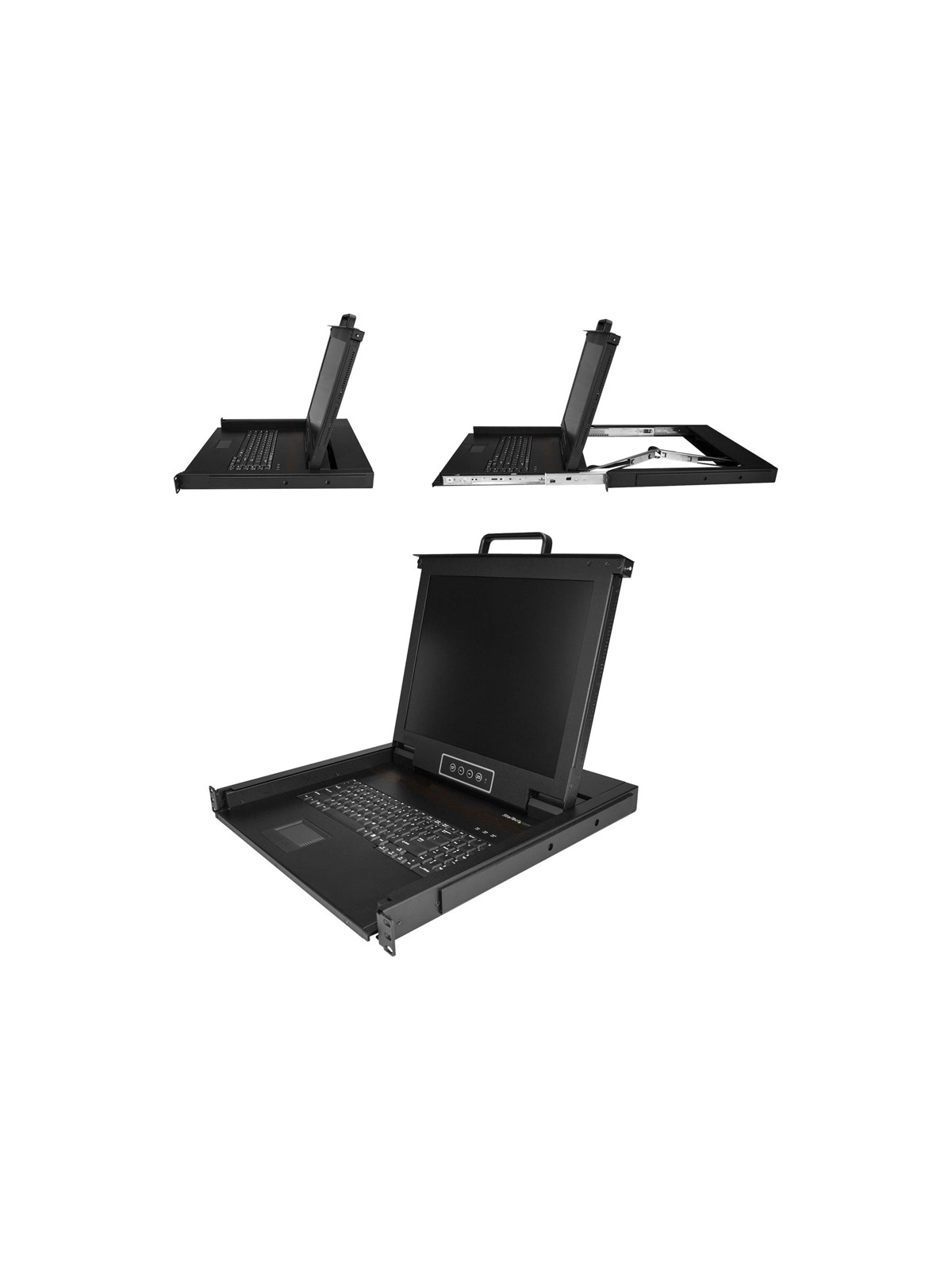
StarTech.com Rackmount KVM Console - 16 Ports with 17" LCD Monitor - KVM console - 17"US Tastatur(QWERTY), Integrierter KVM Switch mit 17" LCD Monitor, 1HE LCD KVM Konsole, OSD KVM, 50.000 MTBF, USB + VGA(RKCONS1716K), KVM-Konsole mit KVM-Switch, 16 Anschlüsse, PS/2, USB, 43.2 cm (17"), Rack, einbaufähig, 1280 x 1024 @ 60 Hz, 250 cd/m², 1000:1, 5 ms, VGA, Schwarz, 1U1959,97 €*Versand: 6,99 €Sichere Weiterleitung zum Anbieter
-
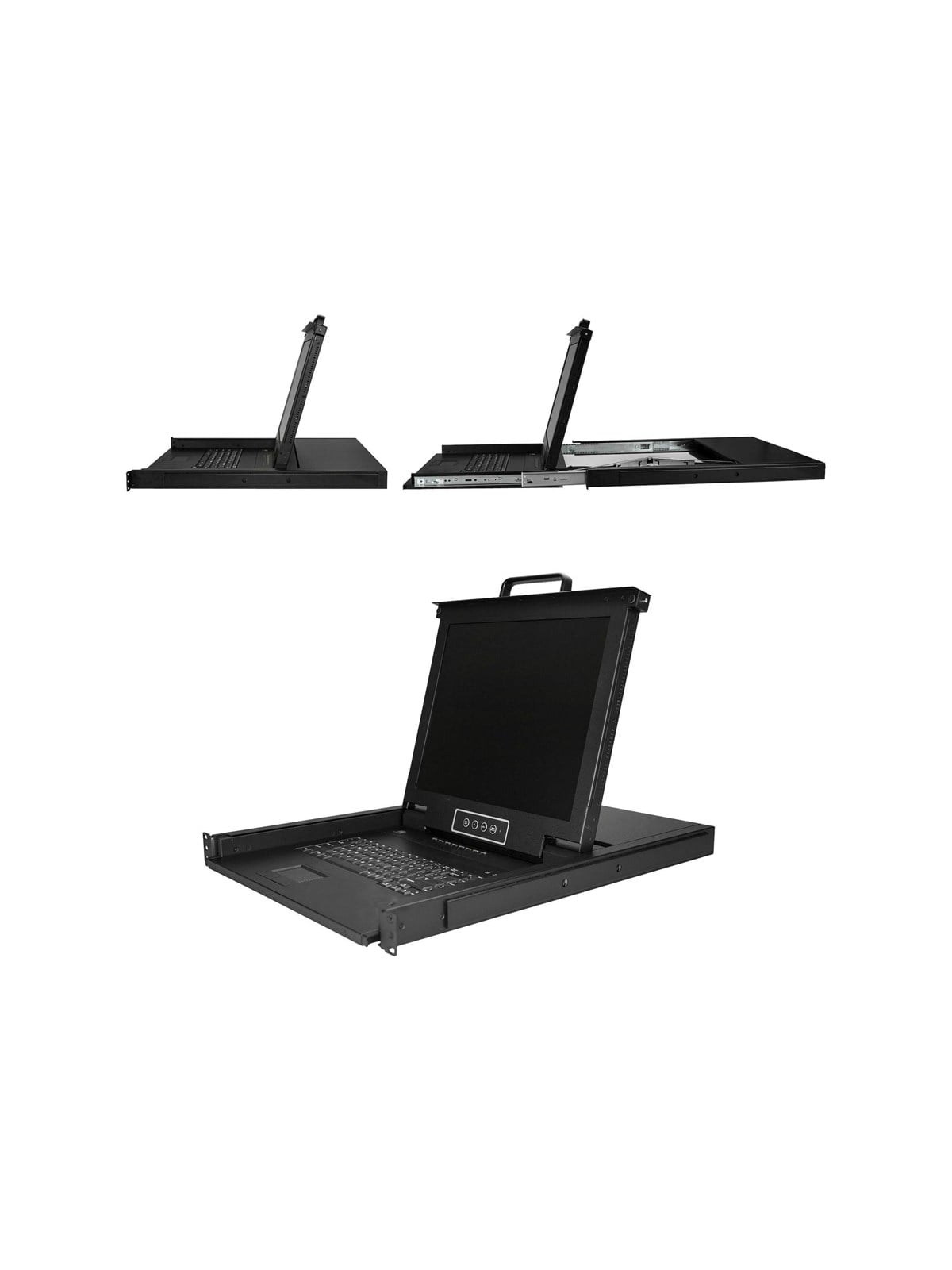
StarTech.com Rackmount KVM Console - Single-Port with 17" LCD Monitor - KVM console - 17"US Tastatur(QWERTY), Ein Port VGA KVM mit 17" LCD Monitor, 1HE LCD KVM Konsolenschublade mit Kabeln, USB Unterstützung, 50.000 MTBF (RKCONS1701), KVM-Konsole mit KVM-Switch, 1 Anschlüsse, USB, 43.2 cm (17"), Rack, einbaufähig, 1280 x 1024 @ 60 Hz, 250 cd/m², 1000:1, 5 ms, VGA, Schwarz, 1U912,06 €*Versand: 6,99 €Sichere Weiterleitung zum Anbieter
-
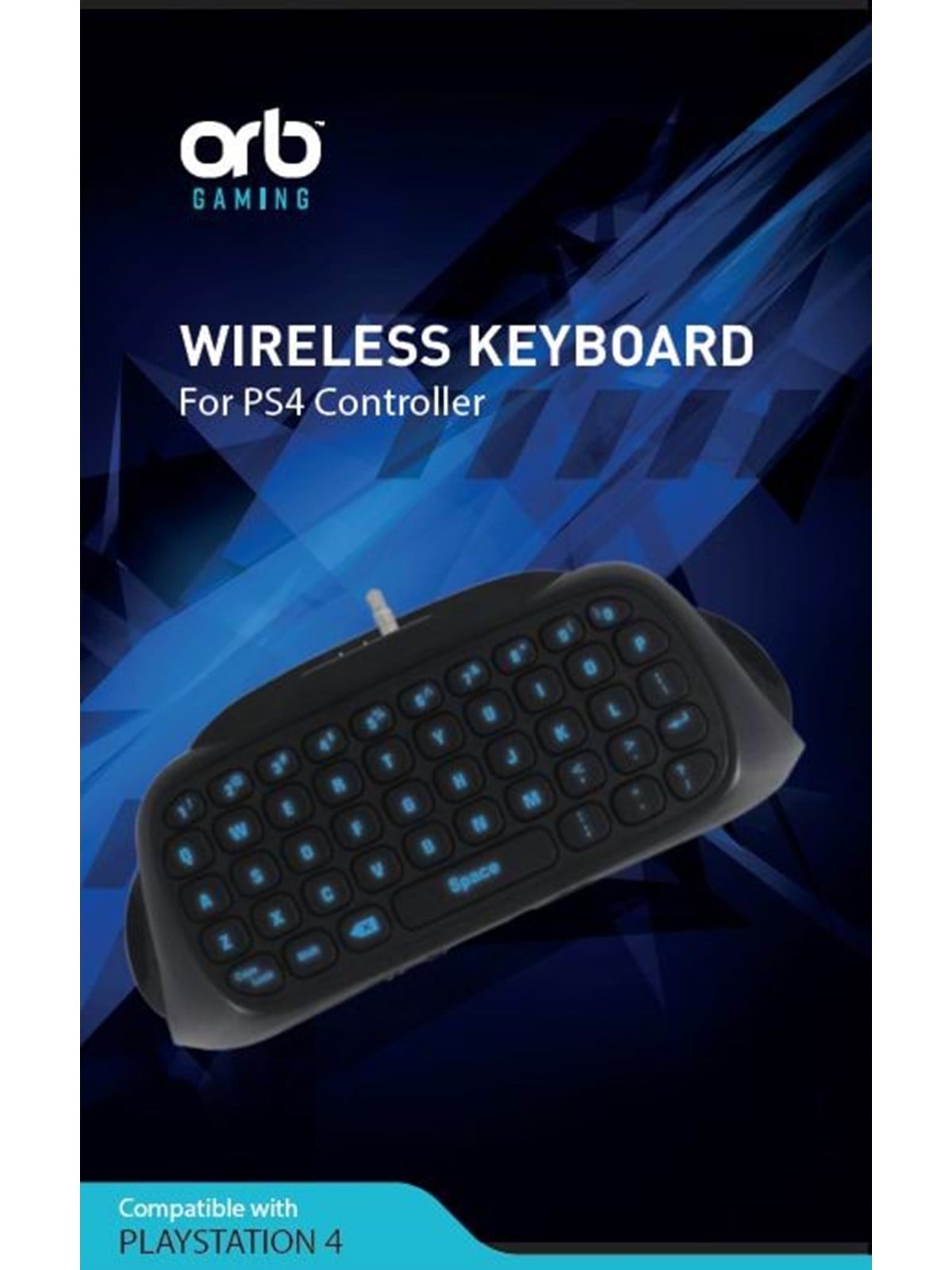
Orb PlayStation 4 Controller Keyboard - Wireless Keyboard - Sony PlayStation 4Compatible for PS4/PS4 Slim/PS4 PRO controller Keyboard for easy text input and chat with friends Blue backlit design, keys glow blue in the dark or in low light environments Full QWERTY keyboard, 2.4G wireless tech, working distance 8-10m14,98 €*Versand: 5,99 €Sichere Weiterleitung zum Anbieter

-
Wie kann man ein Headset an zwei Geräten nutzen?
Um ein Headset an zwei Geräten zu nutzen, benötigt man entweder ein Headset mit Bluetooth-Funktion, das mit beiden Geräten gekoppelt werden kann, oder ein Headset mit einem Kabel, das an beide Geräte angeschlossen werden kann. Bei der Verwendung eines Bluetooth-Headsets muss man sicherstellen, dass beide Geräte Bluetooth-fähig sind und das Headset mit beiden Geräten verbunden ist. Bei Verwendung eines Kabel-Headsets kann man das Kabel entweder manuell zwischen den beiden Geräten umstecken oder einen Audio-Splitter verwenden, um das Headset gleichzeitig an beide Geräte anzuschließen. **
-
"Wie kann ich mein Headset mit verschiedenen Geräten verbinden?"
Du kannst dein Headset mit verschiedenen Geräten verbinden, indem du es über Bluetooth koppelst. Stelle sicher, dass das Headset mit mehreren Geräten kompatibel ist. Schalte das Headset ein, aktiviere den Pairing-Modus und verbinde es mit den gewünschten Geräten. **
-
Wie paire ich das Apple Magic Keyboard 2 mit zwei Geräten?
Um das Apple Magic Keyboard 2 mit zwei Geräten zu pairen, musst du die folgenden Schritte befolgen: 1. Schalte das Magic Keyboard ein und stelle sicher, dass es eingeschaltet ist. 2. Drücke und halte die "Einschalttaste" auf der Rückseite des Keyboards, bis die LED-Anzeige zu blinken beginnt. 3. Gehe zu den Bluetooth-Einstellungen auf dem ersten Gerät und wähle das Magic Keyboard aus der Liste der verfügbaren Geräte aus. 4. Wiederhole den Vorgang auf dem zweiten Gerät, um das Keyboard auch dort zu pairen. Das Magic Keyboard kann jetzt zwischen den beiden Geräten wechseln, indem du einfach die Tastenkombination "Fn + F1" oder "Fn + F2" verwendest. **
-
Für welche Virtual Console-Titel gibt es einen GameCube-Controller?
Der GameCube-Controller kann für Virtual Console-Titel verwendet werden, die ursprünglich für den GameCube entwickelt wurden. Dazu gehören Spiele wie Super Smash Bros. Melee, Mario Kart: Double Dash!!, The Legend of Zelda: The Wind Waker und viele andere. Der Controller kann über einen Adapter an die Wii U oder die Nintendo Switch angeschlossen werden. **
Wie kann ich mein Headset mit verschiedenen Geräten gleichzeitig verbinden?
Das ist normalerweise nicht möglich, da ein Headset in der Regel nur mit einem Gerät gleichzeitig verbunden werden kann. Wenn du jedoch mehrere Geräte gleichzeitig nutzen möchtest, könntest du ein Bluetooth-Splitter-Adapter verwenden, um das Headset mit mehreren Geräten zu verbinden. Alternativ könntest du auch ein Kabel verwenden, um das Headset mit einem Gerät zu verbinden und gleichzeitig kabellos mit einem anderen Gerät zu verbinden. **
Wie kann ich ein Headset gleichzeitig auf zwei Geräten nutzen?
Um ein Headset gleichzeitig auf zwei Geräten zu nutzen, benötigst du entweder ein Headset mit Multipoint-Funktion oder einen Audio-Splitter. Bei einem Headset mit Multipoint-Funktion kannst du das Headset mit zwei Geräten gleichzeitig verbinden und nahtlos zwischen ihnen wechseln. Ein Audio-Splitter ermöglicht es dir, das Headset mit beiden Geräten zu verbinden und den Ton gleichzeitig auf beiden Geräten zu hören. **
Top-Angebote
Produkte zum Begriff Geräten:
-
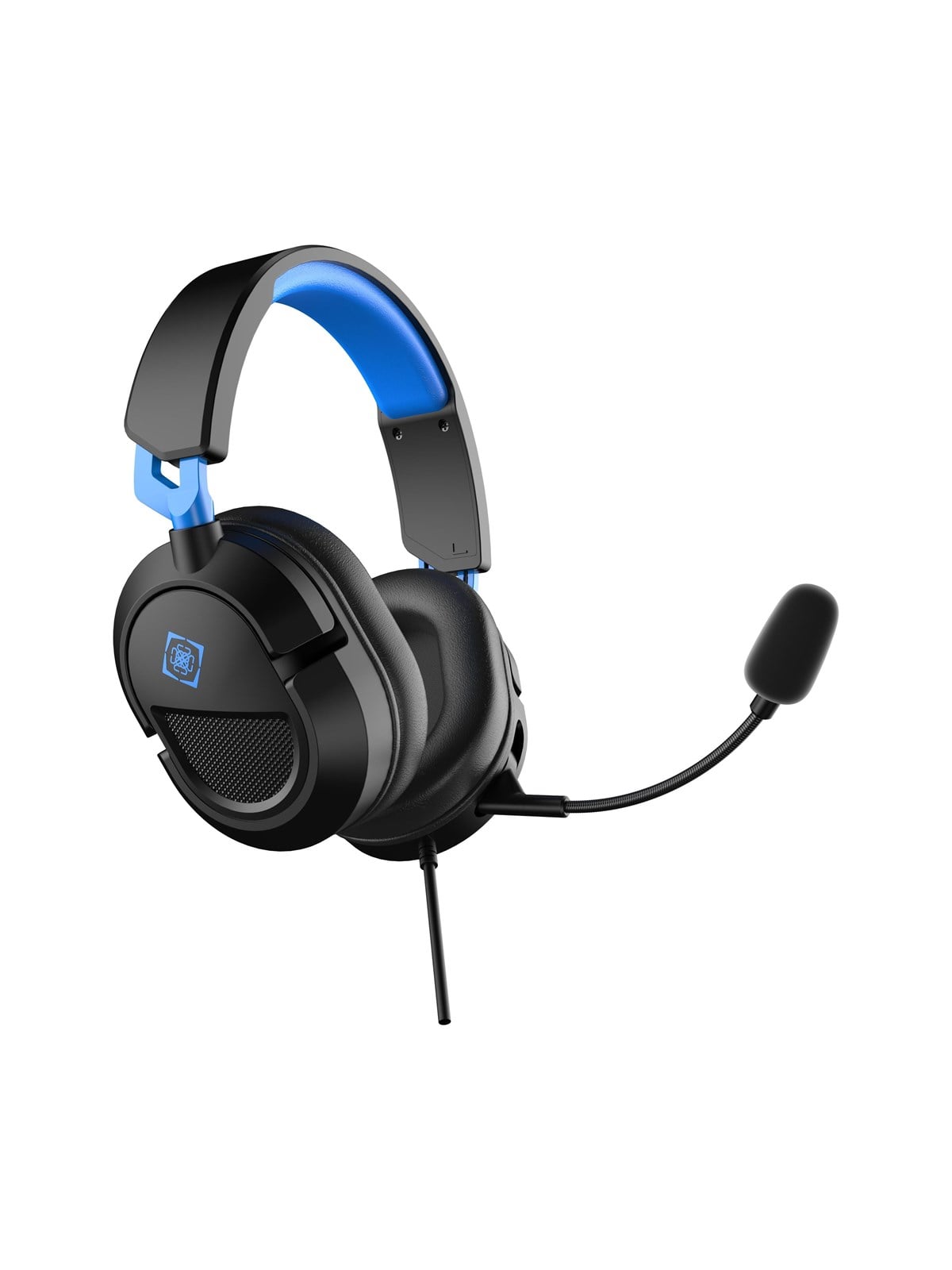
Deltaco Gaming DH130 Wired Headset (Console)Steigen Sie ins Spiel ein mit diesem Gaming-Headset, entwickelt für klare Kommunikation, immersiven Sound und langanhaltenden Komfort bei jeder Gaming-Session. Ausgestattet mit 40 mm-Lautsprechertreibern liefert das Headset satten, detailreichen Klang, damit Sie jede Explosion, jeden Schritt und jedes In-Game-Detail präzise hören. Ob Sie kompetitiv spielen oder entspannte Sessions genießen - der ausgewogene Stereo-Sound verbessert Ihr gesamtes Gaming-Erlebnis. Spezifikationen: Leistungsstarke 40 mm-Lautsprechertreiber für immersiven Sound Komfortable Proteinleder-Ohrpolster mit Schaumstoffpolsterung Verstellbarer Kopfbügel Flexibles Mikrofon In-Line-Lautstärke- und Mikrofonsteuerung 1x 3.5 mm-Anschluss Kompatibel mit PS5/4, Xbox, Switch und Mobilgeräten (mit 3.5mm-Port)14,48 €*Versand: 6,99 €Sichere Weiterleitung zum Anbieter
-
StarTech.com Rackmount KVM Console - 8 Ports with 17" LCD Monitor - KVM consoleUS Tastatur(QWERTY), Integrierter KVM Switch mit 17" LCD Monitor, 1HE LCD KVM Konsole, OSD KVM, 50.000 MTBF, USB + VGA(RKCONS1708K), KVM-Konsole mit KVM-Switch, 8 Anschlüsse, USB, 43.2 cm (17"), Rack, einbaufähig, 1280 x 1024 @ 60 Hz, 250 cd/m², 1000:1, 5 ms, VGA, Schwarz, 1U1384,86 €*Versand: 6,99 €Sichere Weiterleitung zum Anbieter
-
StarTech.com Rackmount KVM Console - 16 Ports with 17" LCD Monitor - KVM console - 17"US Tastatur(QWERTY), Integrierter KVM Switch mit 17" LCD Monitor, 1HE LCD KVM Konsole, OSD KVM, 50.000 MTBF, USB + VGA(RKCONS1716K), KVM-Konsole mit KVM-Switch, 16 Anschlüsse, PS/2, USB, 43.2 cm (17"), Rack, einbaufähig, 1280 x 1024 @ 60 Hz, 250 cd/m², 1000:1, 5 ms, VGA, Schwarz, 1U1959,97 €*Versand: 6,99 €Sichere Weiterleitung zum Anbieter
-
StarTech.com Rackmount KVM Console - Single-Port with 17" LCD Monitor - KVM console - 17"US Tastatur(QWERTY), Ein Port VGA KVM mit 17" LCD Monitor, 1HE LCD KVM Konsolenschublade mit Kabeln, USB Unterstützung, 50.000 MTBF (RKCONS1701), KVM-Konsole mit KVM-Switch, 1 Anschlüsse, USB, 43.2 cm (17"), Rack, einbaufähig, 1280 x 1024 @ 60 Hz, 250 cd/m², 1000:1, 5 ms, VGA, Schwarz, 1U912,06 €*Versand: 6,99 €Sichere Weiterleitung zum Anbieter
-
Ist die Apple Magic Mouse 2 mit Samsung-Geräten kompatibel?
Die Apple Magic Mouse 2 ist grundsätzlich nicht mit Samsung-Geräten kompatibel, da sie speziell für die Verwendung mit Apple-Geräten entwickelt wurde. Samsung-Geräte verwenden in der Regel eine andere Technologie für die drahtlose Verbindung mit Mäusen. Es gibt jedoch möglicherweise Drittanbieter-Apps oder Workarounds, die es ermöglichen könnten, die Magic Mouse 2 mit Samsung-Geräten zu verbinden, aber dies ist nicht garantiert und kann zu Einschränkungen führen. Es ist daher ratsam, eine Maus zu wählen, die explizit mit Samsung-Geräten kompatibel ist, um eine reibungslose Verbindung und Funktionalität zu gewährleisten. **
-
Wie kann ich ein Headset an zwei Geräten anschließen?
Um ein Headset an zwei Geräten anzuschließen, benötigst du entweder ein Headset mit zwei separaten Anschlüssen (einen für Audio und einen für das Mikrofon) oder ein Headset mit einem USB-Anschluss. Bei einem Headset mit zwei separaten Anschlüssen kannst du den Audioanschluss an ein Gerät anschließen und den Mikrofonanschluss an das andere Gerät. Bei einem USB-Headset kannst du es einfach an einen USB-Anschluss eines der Geräte anschließen und es sollte automatisch erkannt werden. **
-
Wie kann man ein Headset an zwei Geräten nutzen?
Um ein Headset an zwei Geräten zu nutzen, benötigt man entweder ein Headset mit Bluetooth-Funktion, das mit beiden Geräten gekoppelt werden kann, oder ein Headset mit einem Kabel, das an beide Geräte angeschlossen werden kann. Bei der Verwendung eines Bluetooth-Headsets muss man sicherstellen, dass beide Geräte Bluetooth-fähig sind und das Headset mit beiden Geräten verbunden ist. Bei Verwendung eines Kabel-Headsets kann man das Kabel entweder manuell zwischen den beiden Geräten umstecken oder einen Audio-Splitter verwenden, um das Headset gleichzeitig an beide Geräte anzuschließen. **
-
"Wie kann ich mein Headset mit verschiedenen Geräten verbinden?"
Du kannst dein Headset mit verschiedenen Geräten verbinden, indem du es über Bluetooth koppelst. Stelle sicher, dass das Headset mit mehreren Geräten kompatibel ist. Schalte das Headset ein, aktiviere den Pairing-Modus und verbinde es mit den gewünschten Geräten. **
Ähnliche Suchbegriffe für Geräten
-
Orb PlayStation 4 Controller Keyboard - Wireless Keyboard - Sony PlayStation 4Compatible for PS4/PS4 Slim/PS4 PRO controller Keyboard for easy text input and chat with friends Blue backlit design, keys glow blue in the dark or in low light environments Full QWERTY keyboard, 2.4G wireless tech, working distance 8-10m14,98 €*Versand: 5,99 €Sichere Weiterleitung zum Anbieter
-
Wie paire ich das Apple Magic Keyboard 2 mit zwei Geräten?
Um das Apple Magic Keyboard 2 mit zwei Geräten zu pairen, musst du die folgenden Schritte befolgen: 1. Schalte das Magic Keyboard ein und stelle sicher, dass es eingeschaltet ist. 2. Drücke und halte die "Einschalttaste" auf der Rückseite des Keyboards, bis die LED-Anzeige zu blinken beginnt. 3. Gehe zu den Bluetooth-Einstellungen auf dem ersten Gerät und wähle das Magic Keyboard aus der Liste der verfügbaren Geräte aus. 4. Wiederhole den Vorgang auf dem zweiten Gerät, um das Keyboard auch dort zu pairen. Das Magic Keyboard kann jetzt zwischen den beiden Geräten wechseln, indem du einfach die Tastenkombination "Fn + F1" oder "Fn + F2" verwendest. **
-
Für welche Virtual Console-Titel gibt es einen GameCube-Controller?
Der GameCube-Controller kann für Virtual Console-Titel verwendet werden, die ursprünglich für den GameCube entwickelt wurden. Dazu gehören Spiele wie Super Smash Bros. Melee, Mario Kart: Double Dash!!, The Legend of Zelda: The Wind Waker und viele andere. Der Controller kann über einen Adapter an die Wii U oder die Nintendo Switch angeschlossen werden. **
-
Wie kann ich mein Headset mit verschiedenen Geräten gleichzeitig verbinden?
Das ist normalerweise nicht möglich, da ein Headset in der Regel nur mit einem Gerät gleichzeitig verbunden werden kann. Wenn du jedoch mehrere Geräte gleichzeitig nutzen möchtest, könntest du ein Bluetooth-Splitter-Adapter verwenden, um das Headset mit mehreren Geräten zu verbinden. Alternativ könntest du auch ein Kabel verwenden, um das Headset mit einem Gerät zu verbinden und gleichzeitig kabellos mit einem anderen Gerät zu verbinden. **
-
Wie kann ich ein Headset gleichzeitig auf zwei Geräten nutzen?
Um ein Headset gleichzeitig auf zwei Geräten zu nutzen, benötigst du entweder ein Headset mit Multipoint-Funktion oder einen Audio-Splitter. Bei einem Headset mit Multipoint-Funktion kannst du das Headset mit zwei Geräten gleichzeitig verbinden und nahtlos zwischen ihnen wechseln. Ein Audio-Splitter ermöglicht es dir, das Headset mit beiden Geräten zu verbinden und den Ton gleichzeitig auf beiden Geräten zu hören. **
* Alle Preise verstehen sich inklusive der gesetzlichen Mehrwertsteuer und ggf. zuzüglich Versandkosten. Die Angebotsinformationen basieren auf den Angaben des jeweiligen Shops und werden über automatisierte Prozesse aktualisiert. Eine Aktualisierung in Echtzeit findet nicht statt, so dass es im Einzelfall zu Abweichungen kommen kann. ** Hinweis: Teile dieses Inhalts wurden von KI erstellt.