Domain gamingzone.at kaufen?
Wir ziehen mit dem Projekt
gamingzone.at um.
Sind Sie am Kauf der Domain
gamingzone.at interessiert?
domain@kv-gmbh.de · 0541-91531010
Domain gamingzone.at kaufen?
Erkennt Windows 10 keine Audiogeräte mehr?
Wenn Windows 10 plötzlich keine Audiogeräte mehr erkennt, kann dies verschiedene Ursachen haben. Es könnte ein Treiberproblem sein, bei dem die Audio-Treiber nicht richtig installiert oder aktualisiert wurden. Es könnte auch ein Hardwareproblem sein, bei dem das Audiogerät selbst defekt ist. In solchen Fällen ist es ratsam, die Treiber zu überprüfen, das Audiogerät neu anzuschließen oder gegebenenfalls den technischen Support zu kontaktieren. **
Wo muss man welche Audiogeräte anschließen?
Die genaue Platzierung und Anschlussmöglichkeiten von Audiogeräten hängen von den spezifischen Geräten und deren Funktionen ab. Im Allgemeinen werden Lautsprecher oder Kopfhörer an den Audioausgang eines Geräts wie z.B. eines Computers oder eines Smartphones angeschlossen. Mikrofone werden normalerweise an den Mikrofoneingang angeschlossen, um Audio aufzunehmen. Andere Audiogeräte wie Verstärker oder Mischpulte können je nach Bedarf an verschiedene Ein- und Ausgänge angeschlossen werden. **
Ähnliche Suchbegriffe für Audiogeräte
Top-Angebote
Produkte zum Begriff Audiogeräte:
-
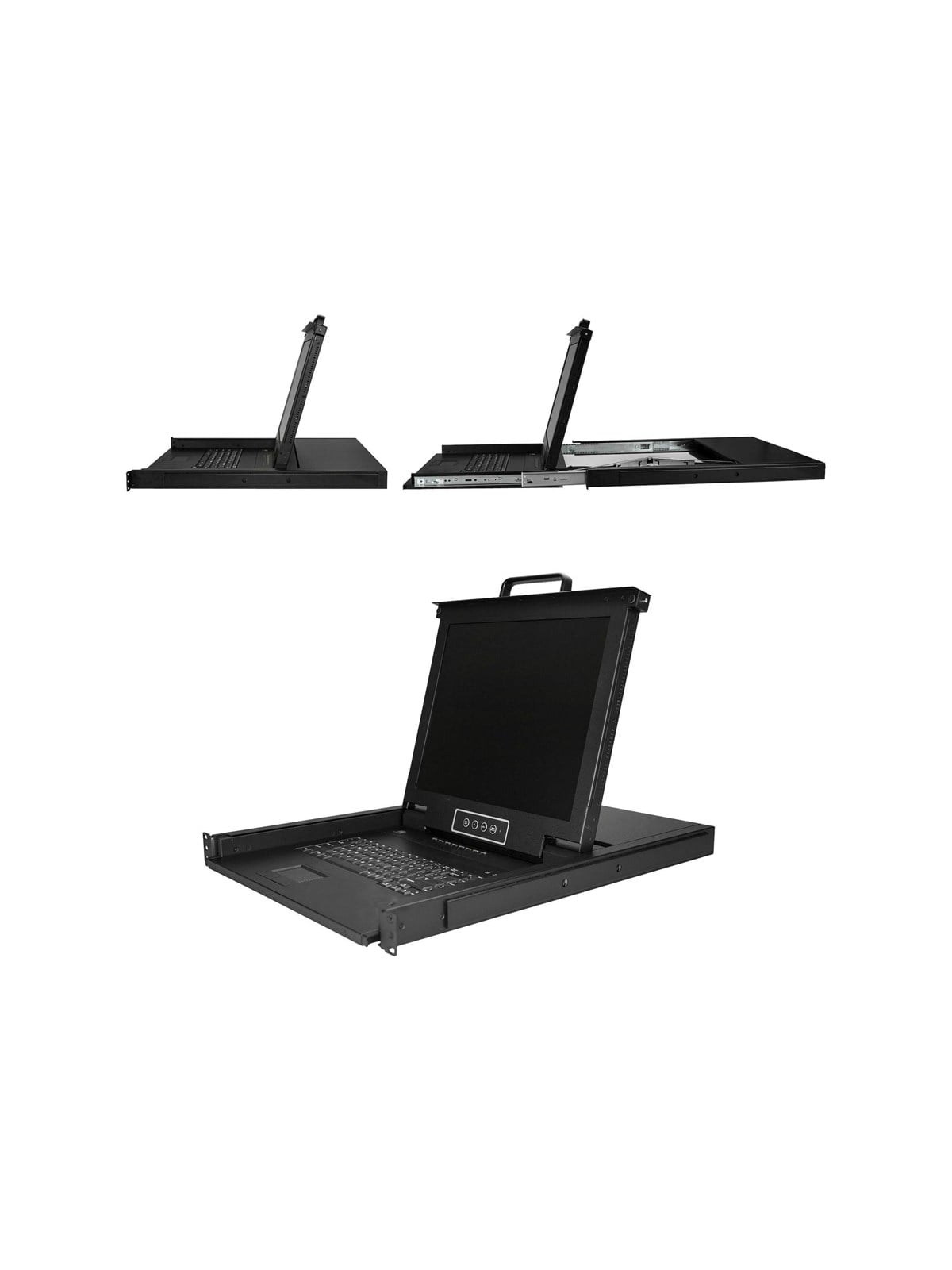
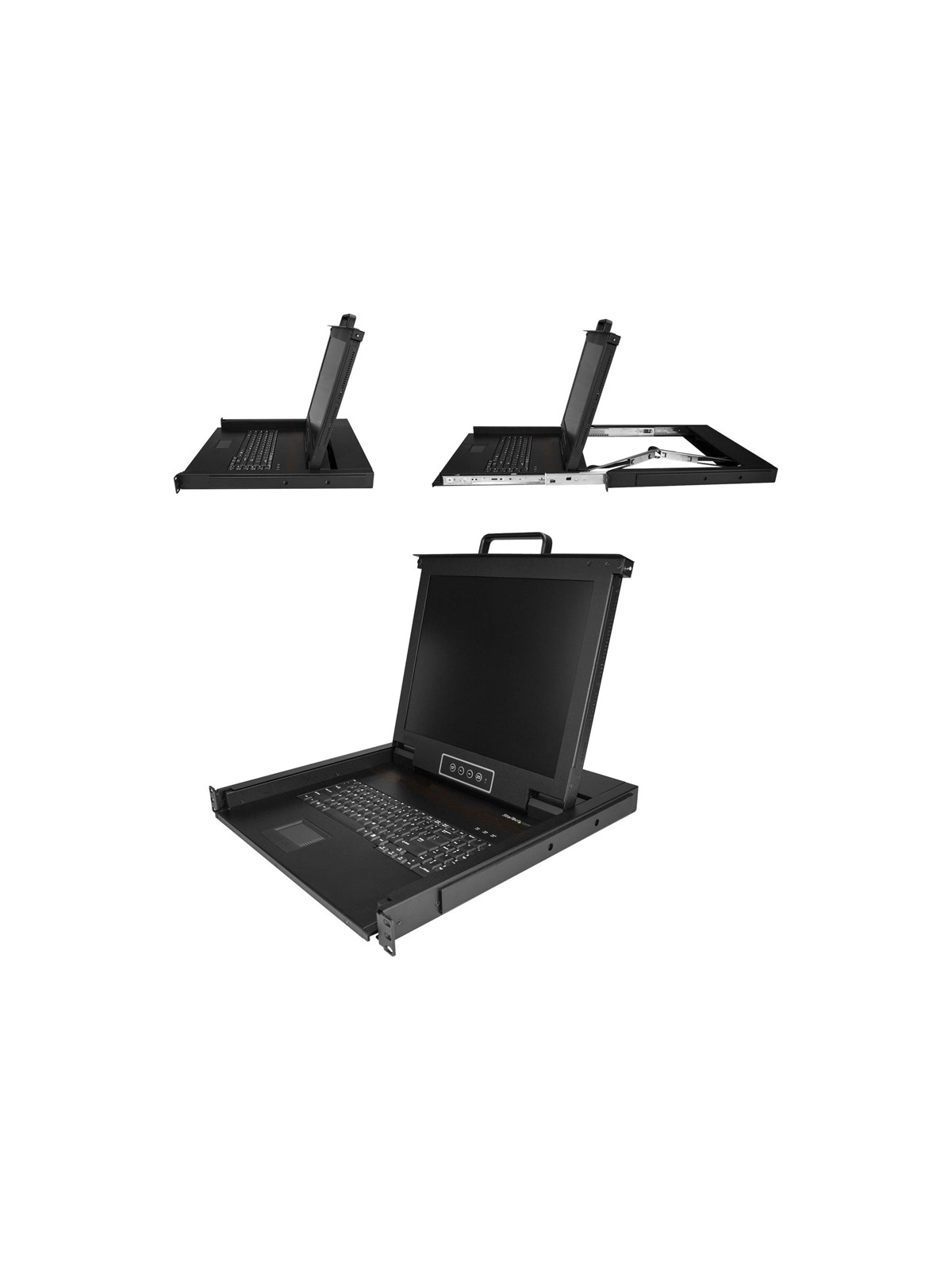
StarTech.com Rackmount KVM Console - Single-Port with 17" LCD Monitor - KVM console - 17"US Tastatur(QWERTY), Ein Port VGA KVM mit 17" LCD Monitor, 1HE LCD KVM Konsolenschublade mit Kabeln, USB Unterstützung, 50.000 MTBF (RKCONS1701), KVM-Konsole mit KVM-Switch, 1 Anschlüsse, USB, 43.2 cm (17"), Rack, einbaufähig, 1280 x 1024 @ 60 Hz, 250 cd/m², 1000:1, 5 ms, VGA, Schwarz, 1U1018,82 €*Versand: 6,99 €Sichere Weiterleitung zum Anbieter
-
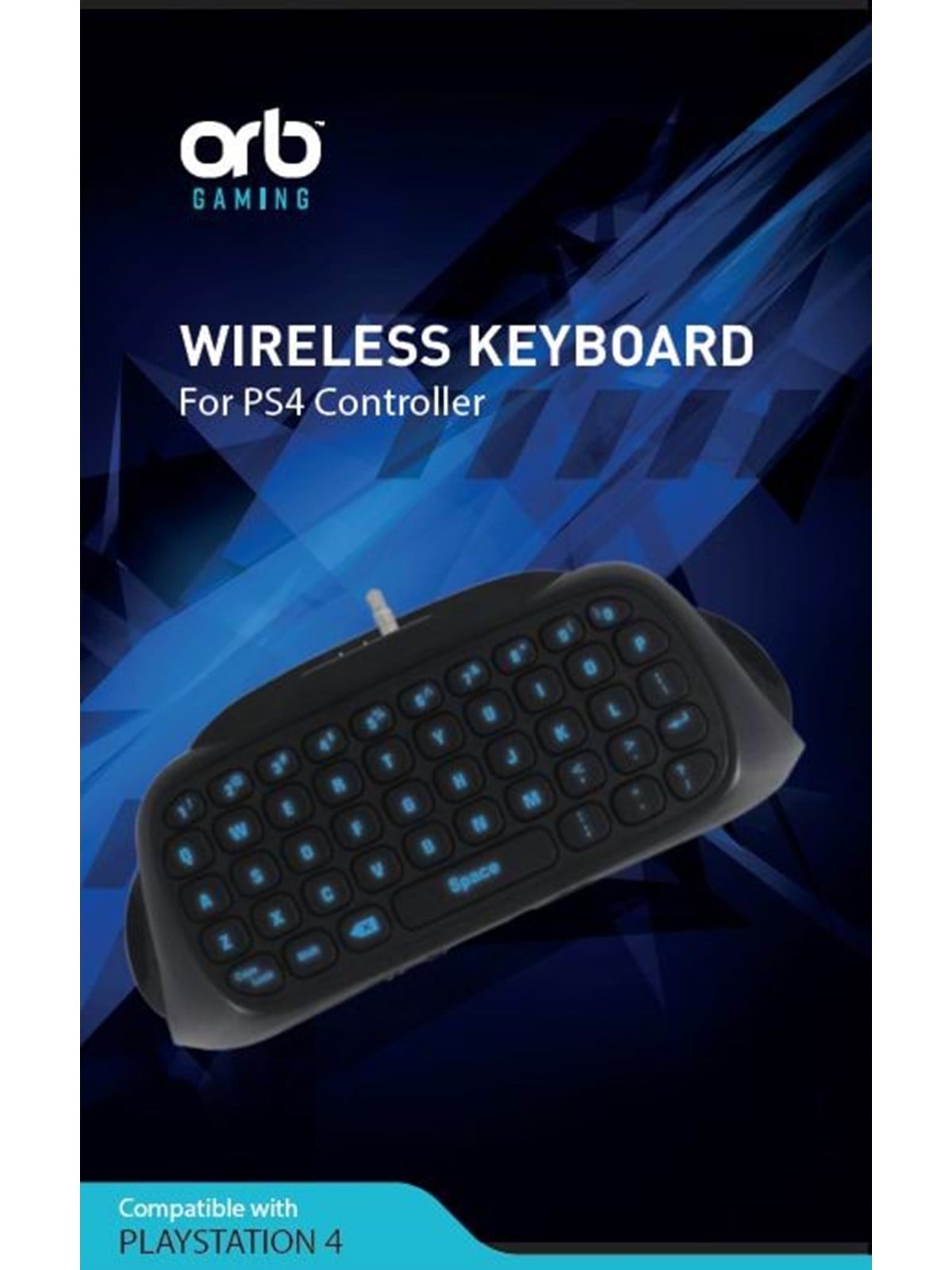
Orb PlayStation 4 Controller Keyboard - Wireless Keyboard - Sony PlayStation 4Compatible for PS4/PS4 Slim/PS4 PRO controller Keyboard for easy text input and chat with friends Blue backlit design, keys glow blue in the dark or in low light environments Full QWERTY keyboard, 2.4G wireless tech, working distance 8-10m14,98 €*Versand: 5,99 €Sichere Weiterleitung zum Anbieter
-
Wie installiere ich Audiogeräte Windows 10?
Um Audiogeräte unter Windows 10 zu installieren, verbinde zuerst das Gerät mit deinem Computer. Windows sollte automatisch nach Treibern suchen und das Gerät erkennen. Wenn das nicht der Fall ist, gehe zu den Einstellungen, wähle "Geräte" und dann "Bluetooth und andere Geräte". Klicke auf "Geräte hinzufügen" und folge den Anweisungen, um das Audiogerät manuell zu installieren. Stelle sicher, dass das Gerät eingeschaltet ist und im Pairing-Modus ist, damit es vom Computer erkannt werden kann. Wenn alle Schritte abgeschlossen sind, sollte das Audiogerät erfolgreich installiert und einsatzbereit sein. **
-
Wie kann man Audiogeräte per CMD switchen?
Um Audiogeräte per CMD (Windows-Befehlszeile) zu wechseln, kannst du das Befehlszeilenprogramm "SoundSwitch" verwenden. Es ermöglicht dir, zwischen verschiedenen Audiogeräten wie Lautsprechern oder Kopfhörern umzuschalten. Du kannst es herunterladen und dann über die CMD-Befehlszeile aufrufen, um das gewünschte Audiogerät auszuwählen. **
-
Wie kann man zwei Audiogeräte gleichzeitig betreiben?
Um zwei Audiogeräte gleichzeitig zu betreiben, benötigt man entweder einen Audio-Splitter, der das Audiosignal aufteilt und an beide Geräte weiterleitet, oder einen Audio-Mixer, der mehrere Audiosignale zusammenführt und an beide Geräte sendet. Alternativ kann man auch einen Bluetooth-Transmitter verwenden, um das Audiosignal drahtlos an zwei Bluetooth-fähige Geräte zu senden. **
-
Wie kann man verschiedene Audiogeräte miteinander verbinden?
Man kann verschiedene Audiogeräte miteinander verbinden, indem man sie mit Kabeln wie AUX, HDMI oder optischen Kabeln verbindet. Alternativ kann man auch drahtlose Verbindungen wie Bluetooth oder WLAN nutzen. Ein Audio-Mixer kann auch verwendet werden, um mehrere Geräte gleichzeitig zu verbinden und zu steuern. **
Wie kann ich Audiogeräte unter Windows 10 entfernen?
Um Audiogeräte unter Windows 10 zu entfernen, öffne die Systemsteuerung und gehe zu "Hardware und Sound". Klicke dann auf "Sound" und wähle das Audiogerät aus, das du entfernen möchtest. Klicke auf "Deaktivieren" oder "Deinstallieren", um das Gerät zu entfernen. **
Wie können Audiogeräte helfen, die Klangqualität zu verbessern?
Audiogeräte können die Klangqualität verbessern, indem sie hochwertige Komponenten wie Verstärker und Lautsprecher verwenden. Zudem können sie verschiedene Klangprofile und Einstellungen bieten, um den Sound individuell anzupassen. Durch die Verwendung von Technologien wie Noise Cancelling oder Equalizern können Audiogeräte auch störende Hintergrundgeräusche reduzieren und den Klang optimieren. **
Top-Angebote
Produkte zum Begriff Audiogeräte:
-
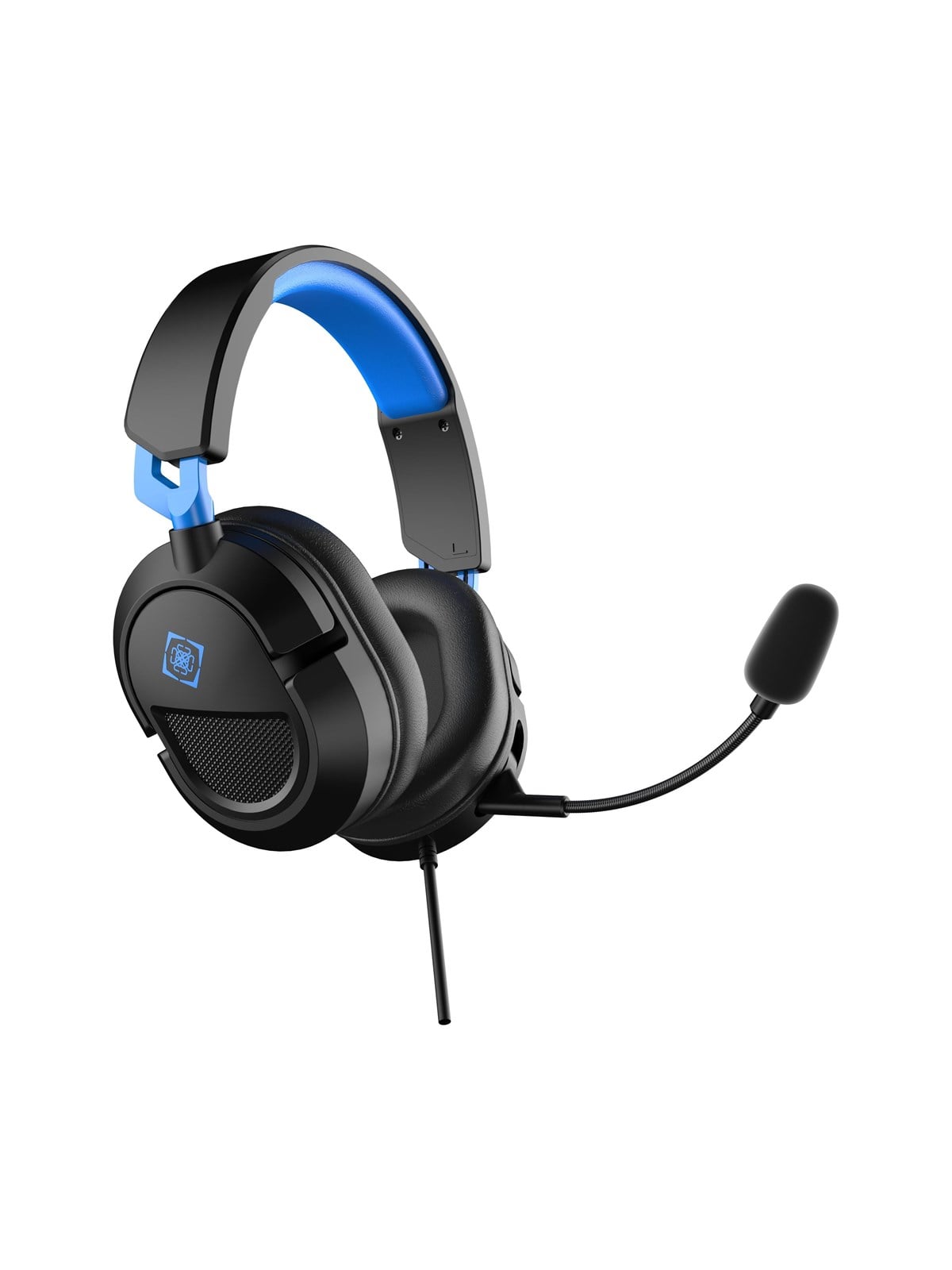
Deltaco Gaming DH130 Wired Headset (Console)Steigen Sie ins Spiel ein mit diesem Gaming-Headset, entwickelt für klare Kommunikation, immersiven Sound und langanhaltenden Komfort bei jeder Gaming-Session. Ausgestattet mit 40 mm-Lautsprechertreibern liefert das Headset satten, detailreichen Klang, damit Sie jede Explosion, jeden Schritt und jedes In-Game-Detail präzise hören. Ob Sie kompetitiv spielen oder entspannte Sessions genießen - der ausgewogene Stereo-Sound verbessert Ihr gesamtes Gaming-Erlebnis. Spezifikationen: Leistungsstarke 40 mm-Lautsprechertreiber für immersiven Sound Komfortable Proteinleder-Ohrpolster mit Schaumstoffpolsterung Verstellbarer Kopfbügel Flexibles Mikrofon In-Line-Lautstärke- und Mikrofonsteuerung 1x 3.5 mm-Anschluss Kompatibel mit PS5/4, Xbox, Switch und Mobilgeräten (mit 3.5mm-Port)15,98 €*Versand: 6,99 €Sichere Weiterleitung zum Anbieter
-
StarTech.com Rackmount KVM Console - 8 Ports with 17" LCD Monitor - KVM consoleUS Tastatur(QWERTY), Integrierter KVM Switch mit 17" LCD Monitor, 1HE LCD KVM Konsole, OSD KVM, 50.000 MTBF, USB + VGA(RKCONS1708K), KVM-Konsole mit KVM-Switch, 8 Anschlüsse, USB, 43.2 cm (17"), Rack, einbaufähig, 1280 x 1024 @ 60 Hz, 250 cd/m², 1000:1, 5 ms, VGA, Schwarz, 1U1447,33 €*Versand: 6,99 €Sichere Weiterleitung zum Anbieter
-
StarTech.com Rackmount KVM Console - Single-Port with 17" LCD Monitor - KVM console - 17"US Tastatur(QWERTY), Ein Port VGA KVM mit 17" LCD Monitor, 1HE LCD KVM Konsolenschublade mit Kabeln, USB Unterstützung, 50.000 MTBF (RKCONS1701), KVM-Konsole mit KVM-Switch, 1 Anschlüsse, USB, 43.2 cm (17"), Rack, einbaufähig, 1280 x 1024 @ 60 Hz, 250 cd/m², 1000:1, 5 ms, VGA, Schwarz, 1U1018,82 €*Versand: 6,99 €Sichere Weiterleitung zum Anbieter
-
Orb PlayStation 4 Controller Keyboard - Wireless Keyboard - Sony PlayStation 4Compatible for PS4/PS4 Slim/PS4 PRO controller Keyboard for easy text input and chat with friends Blue backlit design, keys glow blue in the dark or in low light environments Full QWERTY keyboard, 2.4G wireless tech, working distance 8-10m14,98 €*Versand: 5,99 €Sichere Weiterleitung zum Anbieter
-
Erkennt Windows 10 keine Audiogeräte mehr?
Wenn Windows 10 plötzlich keine Audiogeräte mehr erkennt, kann dies verschiedene Ursachen haben. Es könnte ein Treiberproblem sein, bei dem die Audio-Treiber nicht richtig installiert oder aktualisiert wurden. Es könnte auch ein Hardwareproblem sein, bei dem das Audiogerät selbst defekt ist. In solchen Fällen ist es ratsam, die Treiber zu überprüfen, das Audiogerät neu anzuschließen oder gegebenenfalls den technischen Support zu kontaktieren. **
-
Wo muss man welche Audiogeräte anschließen?
Die genaue Platzierung und Anschlussmöglichkeiten von Audiogeräten hängen von den spezifischen Geräten und deren Funktionen ab. Im Allgemeinen werden Lautsprecher oder Kopfhörer an den Audioausgang eines Geräts wie z.B. eines Computers oder eines Smartphones angeschlossen. Mikrofone werden normalerweise an den Mikrofoneingang angeschlossen, um Audio aufzunehmen. Andere Audiogeräte wie Verstärker oder Mischpulte können je nach Bedarf an verschiedene Ein- und Ausgänge angeschlossen werden. **
-
Wie installiere ich Audiogeräte Windows 10?
Um Audiogeräte unter Windows 10 zu installieren, verbinde zuerst das Gerät mit deinem Computer. Windows sollte automatisch nach Treibern suchen und das Gerät erkennen. Wenn das nicht der Fall ist, gehe zu den Einstellungen, wähle "Geräte" und dann "Bluetooth und andere Geräte". Klicke auf "Geräte hinzufügen" und folge den Anweisungen, um das Audiogerät manuell zu installieren. Stelle sicher, dass das Gerät eingeschaltet ist und im Pairing-Modus ist, damit es vom Computer erkannt werden kann. Wenn alle Schritte abgeschlossen sind, sollte das Audiogerät erfolgreich installiert und einsatzbereit sein. **
-
Wie kann man Audiogeräte per CMD switchen?
Um Audiogeräte per CMD (Windows-Befehlszeile) zu wechseln, kannst du das Befehlszeilenprogramm "SoundSwitch" verwenden. Es ermöglicht dir, zwischen verschiedenen Audiogeräten wie Lautsprechern oder Kopfhörern umzuschalten. Du kannst es herunterladen und dann über die CMD-Befehlszeile aufrufen, um das gewünschte Audiogerät auszuwählen. **
Ähnliche Suchbegriffe für Audiogeräte
-
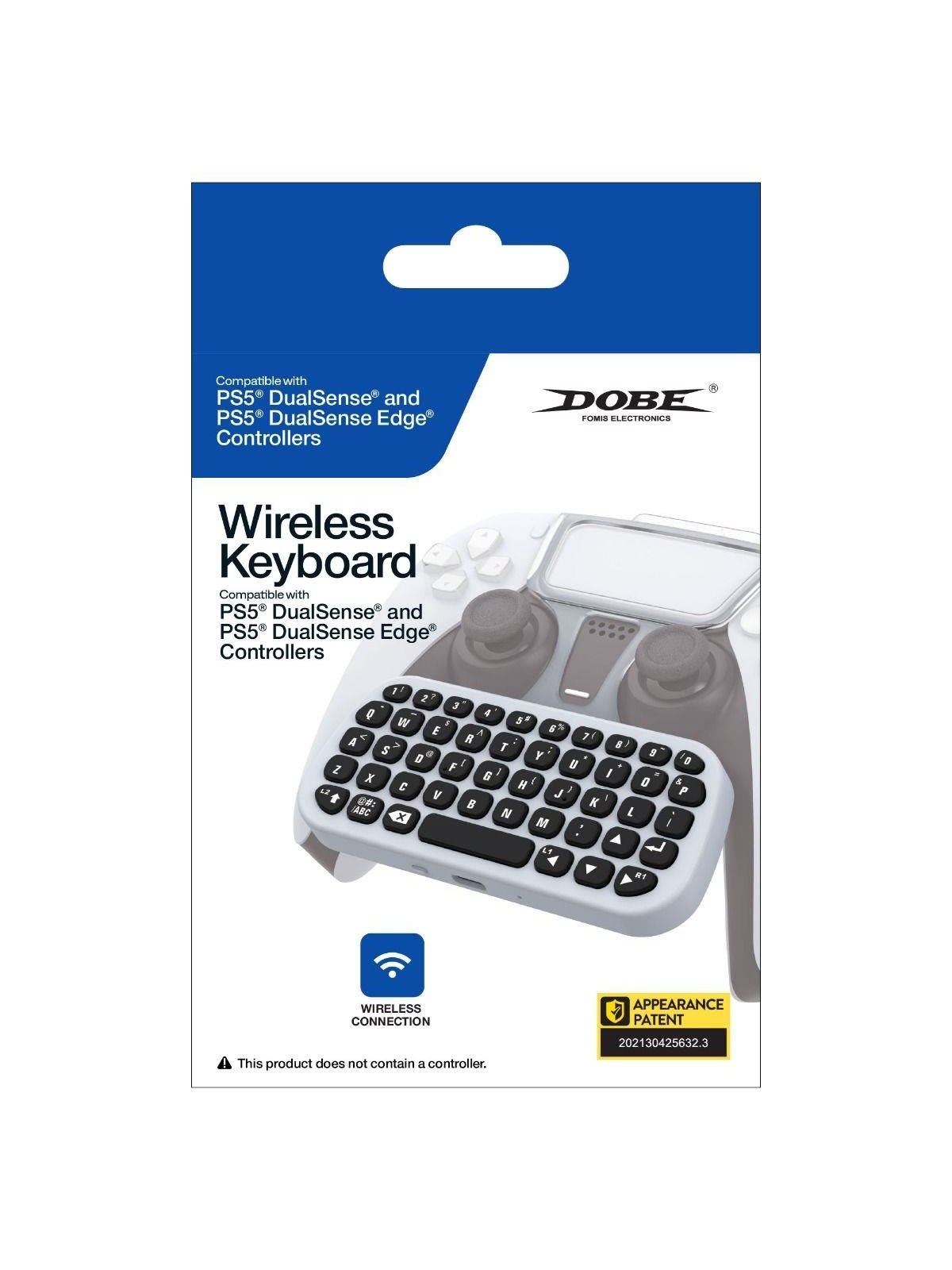
Dobe Wireless Controller Keyboard for PS5 - Wireless Keyboard - Sony PlayStation 5Mini-Tastatur-Zubehör für PS5-Controller bietet ein kompaktes Clip-on-Design, Bluetooth-Verbindung und schnelle Chat-Eingabe ohne Gerätewechsel. Verwandle deinen PS5-Controller in eine vollständige Mini-Tastatur, um sofort Nachrichten zu tippen, mit Freunden zu chatten oder Codes einzugeben, während du den Controller in der Hand behältst. Verbindet sich per Bluetooth mit der PS5 Flaches, kompaktes Design, das Griff oder Gameplay nicht beeinträchtigt Langlebige Tasten mit präziser Verarbeitung für lange Sessions Nahtlose Integration mit deinem vorhandenen Controller Bleib auf das Gameplay fokussiert und erledige Texteingaben schnell und komfortabel.18,92 €*Versand: 5,99 €Sichere Weiterleitung zum Anbieter
-
Wie kann man zwei Audiogeräte gleichzeitig betreiben?
Um zwei Audiogeräte gleichzeitig zu betreiben, benötigt man entweder einen Audio-Splitter, der das Audiosignal aufteilt und an beide Geräte weiterleitet, oder einen Audio-Mixer, der mehrere Audiosignale zusammenführt und an beide Geräte sendet. Alternativ kann man auch einen Bluetooth-Transmitter verwenden, um das Audiosignal drahtlos an zwei Bluetooth-fähige Geräte zu senden. **
-
Wie kann man verschiedene Audiogeräte miteinander verbinden?
Man kann verschiedene Audiogeräte miteinander verbinden, indem man sie mit Kabeln wie AUX, HDMI oder optischen Kabeln verbindet. Alternativ kann man auch drahtlose Verbindungen wie Bluetooth oder WLAN nutzen. Ein Audio-Mixer kann auch verwendet werden, um mehrere Geräte gleichzeitig zu verbinden und zu steuern. **
-
Wie kann ich Audiogeräte unter Windows 10 entfernen?
Um Audiogeräte unter Windows 10 zu entfernen, öffne die Systemsteuerung und gehe zu "Hardware und Sound". Klicke dann auf "Sound" und wähle das Audiogerät aus, das du entfernen möchtest. Klicke auf "Deaktivieren" oder "Deinstallieren", um das Gerät zu entfernen. **
-
Wie können Audiogeräte helfen, die Klangqualität zu verbessern?
Audiogeräte können die Klangqualität verbessern, indem sie hochwertige Komponenten wie Verstärker und Lautsprecher verwenden. Zudem können sie verschiedene Klangprofile und Einstellungen bieten, um den Sound individuell anzupassen. Durch die Verwendung von Technologien wie Noise Cancelling oder Equalizern können Audiogeräte auch störende Hintergrundgeräusche reduzieren und den Klang optimieren. **
* Alle Preise verstehen sich inklusive der gesetzlichen Mehrwertsteuer und ggf. zuzüglich Versandkosten. Die Angebotsinformationen basieren auf den Angaben des jeweiligen Shops und werden über automatisierte Prozesse aktualisiert. Eine Aktualisierung in Echtzeit findet nicht statt, so dass es im Einzelfall zu Abweichungen kommen kann. ** Hinweis: Teile dieses Inhalts wurden von KI erstellt.