Domain gamingzone.at kaufen?
Wir ziehen mit dem Projekt
gamingzone.at um.
Sind Sie am Kauf der Domain
gamingzone.at interessiert?
domain@kv-gmbh.de · 0541-91531010
Domain gamingzone.at kaufen?
Kann ich das Headset an den Monitor anschließen?
Das hängt von den Anschlüssen sowohl des Headsets als auch des Monitors ab. Wenn sowohl das Headset als auch der Monitor über einen passenden Anschluss verfügen, wie beispielsweise einen 3,5-mm-Klinkenstecker oder einen USB-Anschluss, dann können Sie das Headset an den Monitor anschließen. Andernfalls benötigen Sie möglicherweise einen Adapter oder müssen das Headset direkt an den Computer anschließen. **
Wie schließe ich ein Headset am PC-Monitor an?
Um ein Headset an den PC-Monitor anzuschließen, benötigst du einen Anschluss am Monitor, der Audio unterstützt. Dies kann ein 3,5-mm-Klinkenanschluss oder ein HDMI-Anschluss sein. Verbinde das Headset einfach mit dem entsprechenden Anschluss am Monitor und stelle sicher, dass der Ton auf dem Monitor eingestellt ist. **
Ähnliche Suchbegriffe für An
Top-Angebote
Produkte zum Begriff An:
-
Wie schließe ich das Razer Kraken USB-Headset an den Xbox-Controller an?
Das Razer Kraken USB-Headset kann nicht direkt an den Xbox-Controller angeschlossen werden, da der Controller keinen USB-Anschluss hat. Du kannst jedoch einen Adapter verwenden, um das Headset mit dem Controller zu verbinden. Der Xbox Stereo Headset Adapter ermöglicht es dir, das USB-Headset über den 3,5-mm-Klinkenanschluss des Adapters anzuschließen. **
-
Wie schließe ich ein Gaming-Headset mit USB-Anschluss an meinen PS4-Controller an?
Um ein Gaming-Headset mit USB-Anschluss an deinen PS4-Controller anzuschließen, musst du den USB-Stecker des Headsets in einen der USB-Anschlüsse deines Controllers stecken. Anschließend musst du sicherstellen, dass das Headset als Audioausgabequelle in den PS4-Einstellungen ausgewählt ist. **
-
Wie schließe ich ein Headset an den Xbox Series X Controller am PC an?
Um ein Headset an den Xbox Series X Controller am PC anzuschließen, benötigst du einen 3,5-mm-Klinkenstecker. Stecke einfach das Headset in den entsprechenden Anschluss am Controller ein. Stelle sicher, dass die Audioeinstellungen auf deinem PC so konfiguriert sind, dass der Ton über das Headset ausgegeben wird. **
-
Wie schließe ich ein MIDI-Keyboard an ein Keyboard an?
Um ein MIDI-Keyboard an ein Keyboard anzuschließen, benötigst du ein MIDI-Kabel. Verbinde das MIDI-Out des MIDI-Keyboards mit dem MIDI-In des Keyboards. Stelle sicher, dass beide Geräte eingeschaltet sind und die MIDI-Kanäle richtig eingestellt sind. Du kannst dann das MIDI-Keyboard verwenden, um Klänge auf dem Keyboard zu spielen. **
Kann man ein Headset ohne Adapter an den Xbox One Controller anschließen?
Ja, es ist möglich, ein Headset ohne Adapter an den Xbox One Controller anzuschließen. Der Xbox One Controller verfügt über einen 3,5-mm-Klinkenstecker, der mit den meisten Standard-Headsets kompatibel ist. Du kannst das Headset einfach in den entsprechenden Anschluss am Controller stecken und loslegen. **
Wie schließe ich Lautsprecher an ein Keyboard an?
Um Lautsprecher an ein Keyboard anzuschließen, benötigst du ein Audio-Kabel (in der Regel ein Klinkenkabel) und einen Verstärker oder Aktivlautsprecher. Schließe das eine Ende des Kabels an den Audio-Ausgang des Keyboards an und das andere Ende an den Eingang des Verstärkers oder der Lautsprecher. Stelle sicher, dass sowohl das Keyboard als auch der Verstärker oder die Lautsprecher eingeschaltet sind und die Lautstärke entsprechend eingestellt ist. **
Top-Angebote
Produkte zum Begriff An:
-
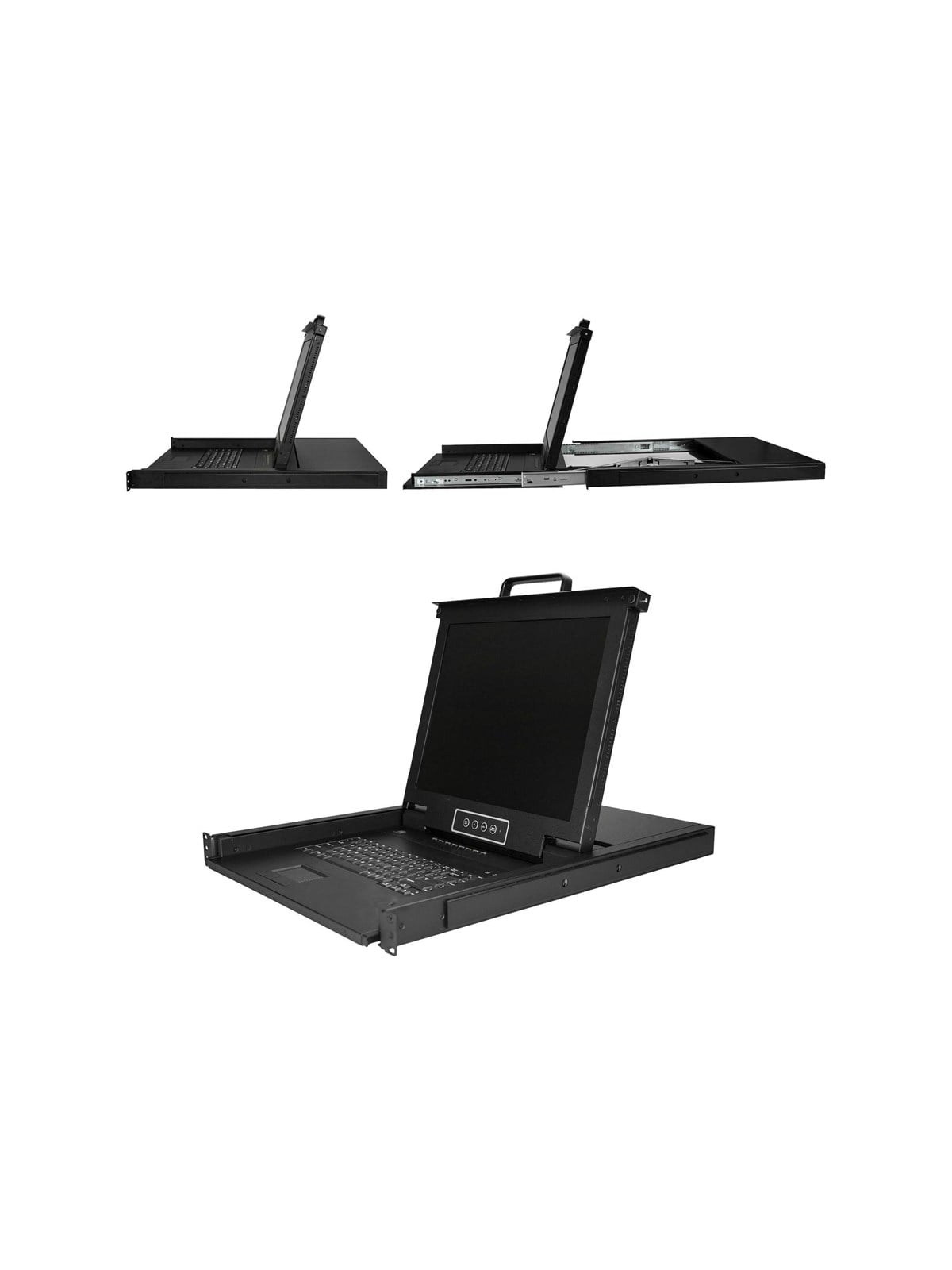
StarTech.com Rackmount KVM Console - 8 Ports with 17" LCD Monitor - KVM consoleUS Tastatur(QWERTY), Integrierter KVM Switch mit 17" LCD Monitor, 1HE LCD KVM Konsole, OSD KVM, 50.000 MTBF, USB + VGA(RKCONS1708K), KVM-Konsole mit KVM-Switch, 8 Anschlüsse, USB, 43.2 cm (17"), Rack, einbaufähig, 1280 x 1024 @ 60 Hz, 250 cd/m², 1000:1, 5 ms, VGA, Schwarz, 1U1396,00 €*Versand: 6,99 €Sichere Weiterleitung zum Anbieter
-
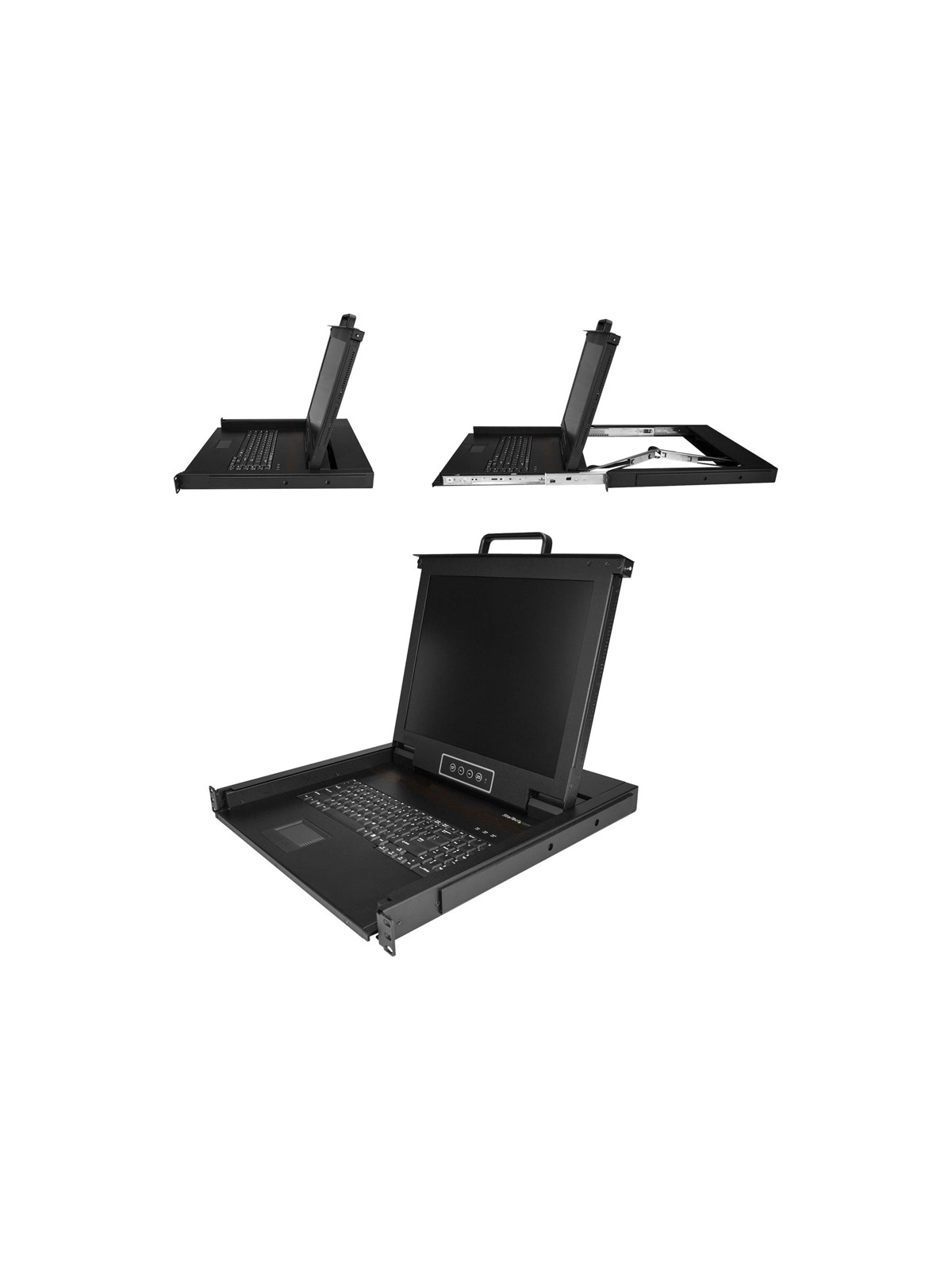
StarTech.com Rackmount KVM Console - Single-Port with 17" LCD Monitor - KVM console - 17"US Tastatur(QWERTY), Ein Port VGA KVM mit 17" LCD Monitor, 1HE LCD KVM Konsolenschublade mit Kabeln, USB Unterstützung, 50.000 MTBF (RKCONS1701), KVM-Konsole mit KVM-Switch, 1 Anschlüsse, USB, 43.2 cm (17"), Rack, einbaufähig, 1280 x 1024 @ 60 Hz, 250 cd/m², 1000:1, 5 ms, VGA, Schwarz, 1U977,98 €*Versand: 6,99 €Sichere Weiterleitung zum Anbieter
-
Kann ich das Headset an den Monitor anschließen?
Das hängt von den Anschlüssen sowohl des Headsets als auch des Monitors ab. Wenn sowohl das Headset als auch der Monitor über einen passenden Anschluss verfügen, wie beispielsweise einen 3,5-mm-Klinkenstecker oder einen USB-Anschluss, dann können Sie das Headset an den Monitor anschließen. Andernfalls benötigen Sie möglicherweise einen Adapter oder müssen das Headset direkt an den Computer anschließen. **
-
Wie schließe ich ein Headset am PC-Monitor an?
Um ein Headset an den PC-Monitor anzuschließen, benötigst du einen Anschluss am Monitor, der Audio unterstützt. Dies kann ein 3,5-mm-Klinkenanschluss oder ein HDMI-Anschluss sein. Verbinde das Headset einfach mit dem entsprechenden Anschluss am Monitor und stelle sicher, dass der Ton auf dem Monitor eingestellt ist. **
-
Wie schließe ich das Razer Kraken USB-Headset an den Xbox-Controller an?
Das Razer Kraken USB-Headset kann nicht direkt an den Xbox-Controller angeschlossen werden, da der Controller keinen USB-Anschluss hat. Du kannst jedoch einen Adapter verwenden, um das Headset mit dem Controller zu verbinden. Der Xbox Stereo Headset Adapter ermöglicht es dir, das USB-Headset über den 3,5-mm-Klinkenanschluss des Adapters anzuschließen. **
-
Wie schließe ich ein Gaming-Headset mit USB-Anschluss an meinen PS4-Controller an?
Um ein Gaming-Headset mit USB-Anschluss an deinen PS4-Controller anzuschließen, musst du den USB-Stecker des Headsets in einen der USB-Anschlüsse deines Controllers stecken. Anschließend musst du sicherstellen, dass das Headset als Audioausgabequelle in den PS4-Einstellungen ausgewählt ist. **
Ähnliche Suchbegriffe für An
-
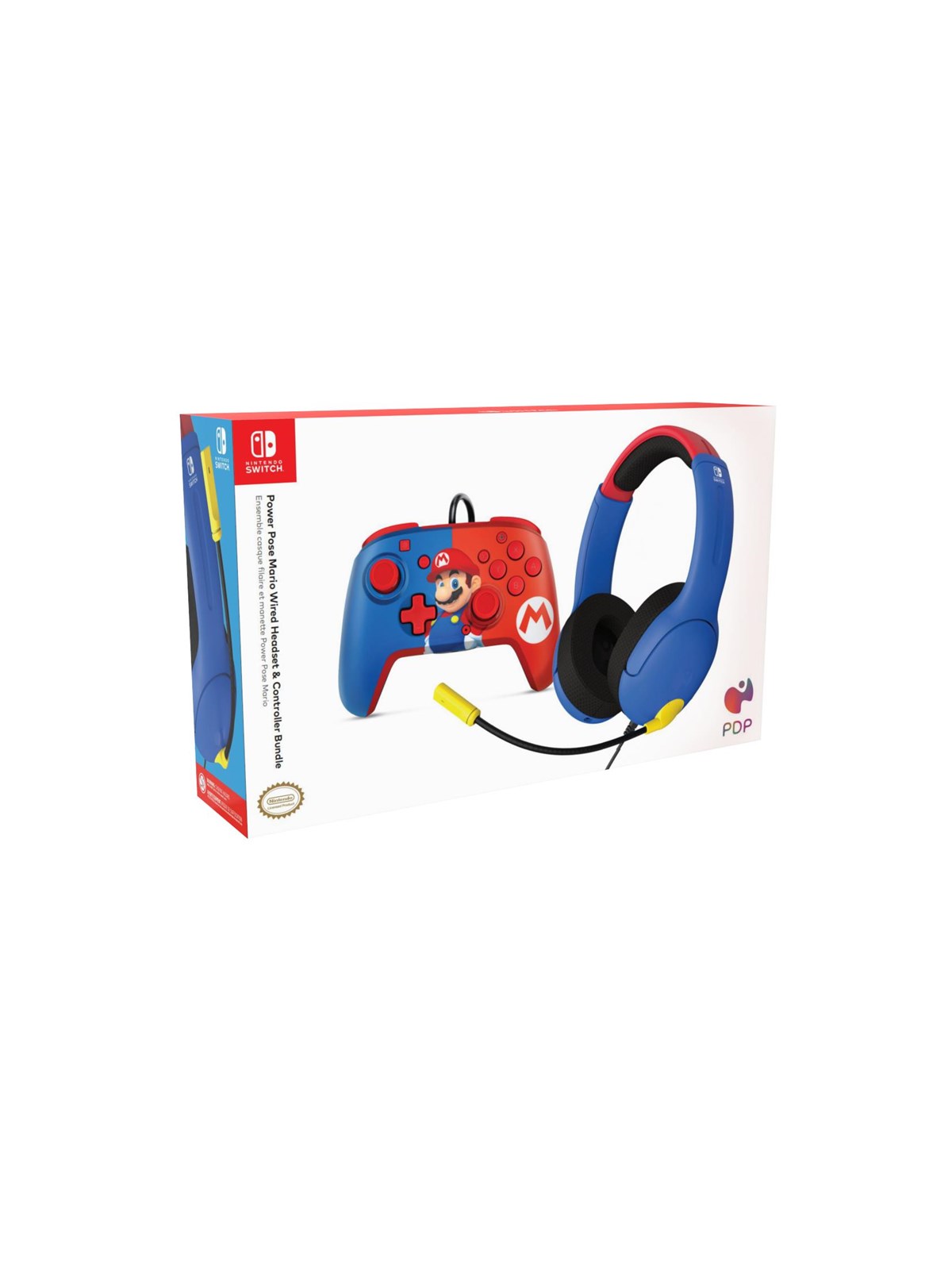
PDP Power Pose Mario Wired Headset & Controller Bundle - Wired Controller - Nintendo SwitchSuper Mario Nintendo Switch Accessory Pack with Airlite Wired Headset - Mario Dash and Faceoff Deluxe+ Audio Wired Controller - Mario Power Pose. Airlite wired headset - Mario Dash Play all day in the wired AIRLITE headset. It's built for comfort and immersive gameplay, so you'll never want to take off this well-thought-out headset that's officially licensed for Nintendo!36,37 €*Versand: 6,99 €Sichere Weiterleitung zum Anbieter
-
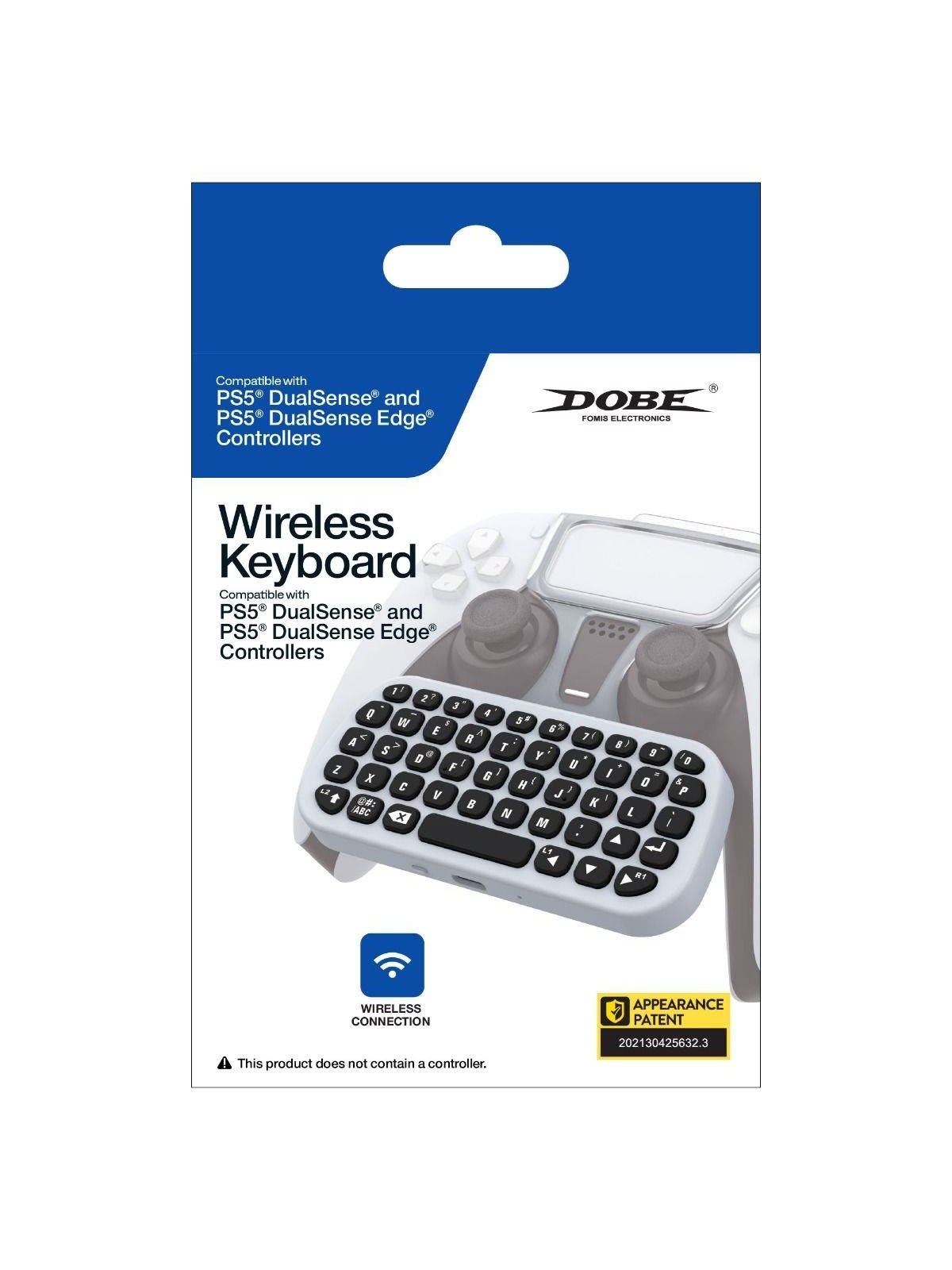
Dobe Wireless Controller Keyboard for PS5 - Wireless Keyboard - Sony PlayStation 5Mini-Tastatur-Zubehör für PS5-Controller bietet ein kompaktes Clip-on-Design, Bluetooth-Verbindung und schnelle Chat-Eingabe ohne Gerätewechsel. Verwandle deinen PS5-Controller in eine vollständige Mini-Tastatur, um sofort Nachrichten zu tippen, mit Freunden zu chatten oder Codes einzugeben, während du den Controller in der Hand behältst. Verbindet sich per Bluetooth mit der PS5 Flaches, kompaktes Design, das Griff oder Gameplay nicht beeinträchtigt Langlebige Tasten mit präziser Verarbeitung für lange Sessions Nahtlose Integration mit deinem vorhandenen Controller Bleib auf das Gameplay fokussiert und erledige Texteingaben schnell und komfortabel.18,92 €*Versand: 5,99 €Sichere Weiterleitung zum Anbieter
-
Wie schließe ich ein Headset an den Xbox Series X Controller am PC an?
Um ein Headset an den Xbox Series X Controller am PC anzuschließen, benötigst du einen 3,5-mm-Klinkenstecker. Stecke einfach das Headset in den entsprechenden Anschluss am Controller ein. Stelle sicher, dass die Audioeinstellungen auf deinem PC so konfiguriert sind, dass der Ton über das Headset ausgegeben wird. **
-
Wie schließe ich ein MIDI-Keyboard an ein Keyboard an?
Um ein MIDI-Keyboard an ein Keyboard anzuschließen, benötigst du ein MIDI-Kabel. Verbinde das MIDI-Out des MIDI-Keyboards mit dem MIDI-In des Keyboards. Stelle sicher, dass beide Geräte eingeschaltet sind und die MIDI-Kanäle richtig eingestellt sind. Du kannst dann das MIDI-Keyboard verwenden, um Klänge auf dem Keyboard zu spielen. **
-
Kann man ein Headset ohne Adapter an den Xbox One Controller anschließen?
Ja, es ist möglich, ein Headset ohne Adapter an den Xbox One Controller anzuschließen. Der Xbox One Controller verfügt über einen 3,5-mm-Klinkenstecker, der mit den meisten Standard-Headsets kompatibel ist. Du kannst das Headset einfach in den entsprechenden Anschluss am Controller stecken und loslegen. **
-
Wie schließe ich Lautsprecher an ein Keyboard an?
Um Lautsprecher an ein Keyboard anzuschließen, benötigst du ein Audio-Kabel (in der Regel ein Klinkenkabel) und einen Verstärker oder Aktivlautsprecher. Schließe das eine Ende des Kabels an den Audio-Ausgang des Keyboards an und das andere Ende an den Eingang des Verstärkers oder der Lautsprecher. Stelle sicher, dass sowohl das Keyboard als auch der Verstärker oder die Lautsprecher eingeschaltet sind und die Lautstärke entsprechend eingestellt ist. **
* Alle Preise verstehen sich inklusive der gesetzlichen Mehrwertsteuer und ggf. zuzüglich Versandkosten. Die Angebotsinformationen basieren auf den Angaben des jeweiligen Shops und werden über automatisierte Prozesse aktualisiert. Eine Aktualisierung in Echtzeit findet nicht statt, so dass es im Einzelfall zu Abweichungen kommen kann. ** Hinweis: Teile dieses Inhalts wurden von KI erstellt.